



TLDR
LiveAgentのSLA管理には2つの部分があります。設定 > 自動化 > SLAでSLAレベルを作成して時間制限を設定し、そのレベルを適切なチケットに付与するSLAルールを作成します。各チケットでSLA時間を確認し、SLAログとSLA遵守レポートで全てのSLA違反を確認します。
SLA管理とは?
SLA管理とは、応答と解決に関する時間目標を設定し、チームがそれを達成しているかを確認することです。SLAはサービスレベル契約(service level agreement)の略です。サポートにおいては、顧客にどれだけ早く回答するかという約束です。
目標を逃したとき、それがSLA違反です。違反を追跡すると、チームがどこで遅れているかがわかるので、顧客が不満を言う前に修正できます。詳しくは、SLAとは何か とSLA違反 についての短いガイドをお読みください。
LiveAgentではSLAはどのように機能しますか?
LiveAgentは2つの構成要素を使います。SLAレベルとSLAルールです。レベルが時間制限を保持します。ルールがそのレベルをチケットに適用します。
| SLAレベル | SLAルール | |
|---|---|---|
| 何であるか | 名前を付けた時間制限のセット。たとえば「最初の回答は1時間以内」 | チケットのタグなどの条件をチェックする自動化 |
| 何をするか | 時間制限を保持し、営業時間と休日を利用できる | 条件が一致したときにチケットのSLAレベルを変更する |
| いつ機能するか | そのレベルを持つチケットに適用される | チケットが作成されたときに実行される |
SLAルールはチケットが作成されたときにのみ実行されます。後からチケットにSLAを適用する必要がある場合は、ルール または時間ルール を使ってSLAレベルを変更してください。
LiveAgentには次のSLAタイプがあります。
| SLAタイプ | 測定内容 |
|---|---|
| 最初の回答 | エージェントが新しいチケットにどれだけ早く回答するか |
| 次の回答 | たとえばチケットが再オープンされた後に、エージェントがどれだけ早く再度回答するか |
| 最初の割り当て | チケットがエージェントにどれだけ早く割り当てられるか |
| 最初の解決 | チケットがどれだけ早く解決されるか |
| チャット回答 | キューでの待ち時間を含め、チャットがどれだけ早く応答されるか |
| 通話回答 | キューでの待ち時間を含め、通話がどれだけ早く応答されるか |
チャット回答と通話回答はライブチャネル用のSLAタイプです。機能の概要はSLA機能ページ でご覧いただけます。
ステップ1:SLAレベルを作成するには?
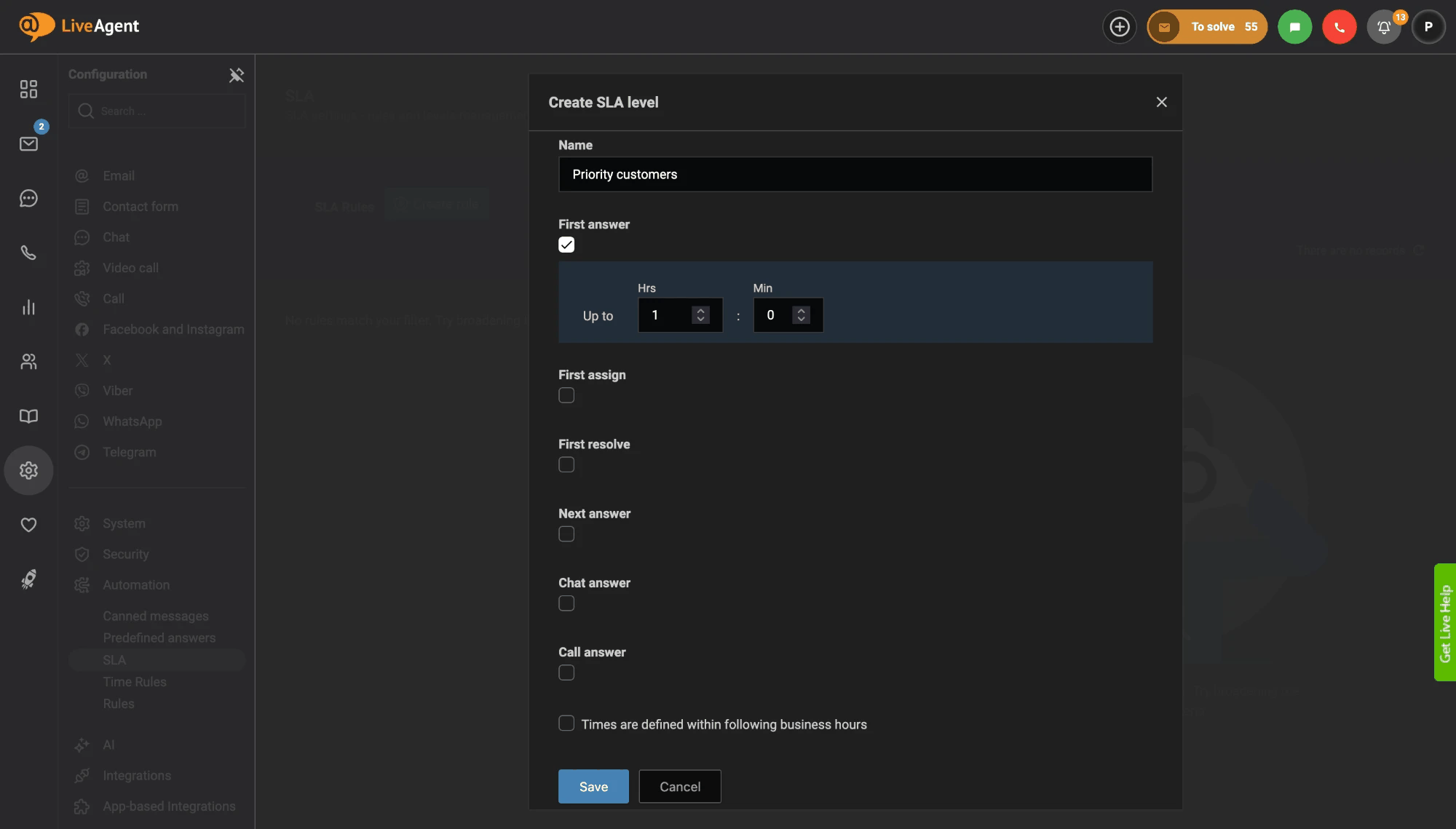
設定 > 自動化 > SLAに移動し、レベルを作成をクリックして、レベルに名前を付けて時間制限を設定します。顧客に対して行う約束ごとに1つのレベルを作成します。次の手順に従ってください。
- 設定 > 自動化 > SLAに移動します。
- レベルを作成をクリックします。
- 一意の名前を入力します。たとえば「優先顧客」などです。
- 必要なSLAタイプ(最初の回答など)にチェックを入れ、最大フィールドで時間を時間と分で設定します。たとえば、最初の回答を最大1時間にします。
- 時間を勤務時間内のみでカウントする場合は、時間は以下の営業時間内で定義されますにチェックを入れます。これらがどのように機能するかは営業時間機能 で説明しています。
- 保存をクリックします。
営業時間と休日はタイマーの動きを変えます。タイマーは営業時間外に一時停止するのではなく、営業時間外の時間だけ期限が延長されます。設定に依存する前に、自分の設定を確認してください。

ニュースレター登録
最新のヒントやお得な情報をお届けします。
ステップ2:SLAルールを作成するには?
設定 > 自動化 > SLAに移動し、ルールを作成をクリックして、条件とアクションSLAレベルを変更を追加します。ルールが適切なチケットにSLAレベルを付与します。ルールがないとレベルは適用されません。次の手順に従ってください。
- 設定 > 自動化 > SLAに移動します。
- ルールを作成をクリックします。
- 一意の名前を入力します。たとえば「緊急チケット」などです。
- 条件を追加します。たとえば、チケットのタグに「urgent」タグが含まれる場合などです。
- アクションSLAレベルを変更を追加し、ステップ1のSLAレベルを選択します。
- ルールを保存します。
SLAルールは、チケットのソース、ステータス、優先度、部門、タグ、顧客グループ、カスタムフィールドなど、多くの条件を使用できます。アクションはSLAレベルを変更と他のルールを停止です。
覚えておいてください。SLAルールはチケットが作成されたときに実行されます。すでに存在するチケットには、新しいSLAルールのレベルは適用されません。
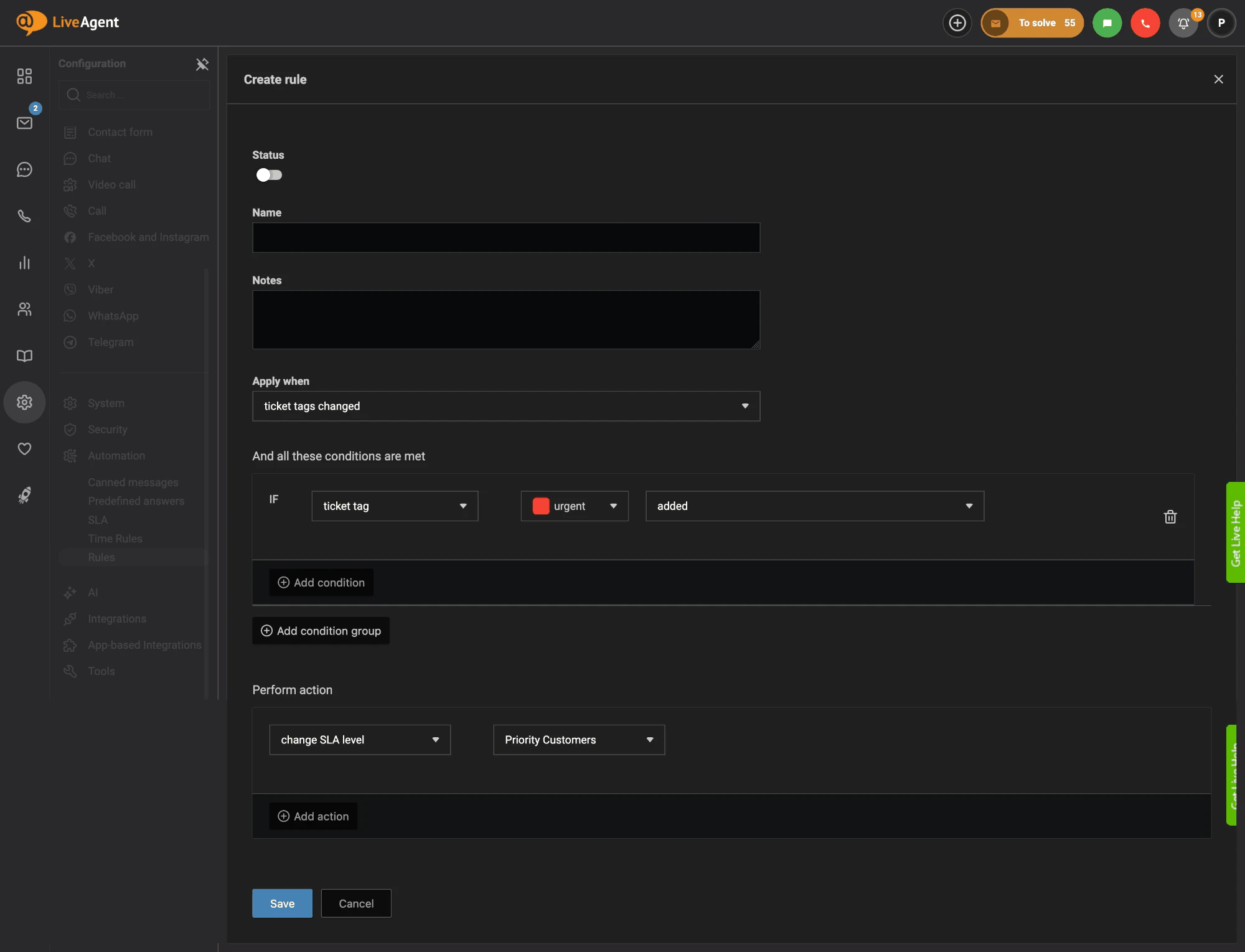
後からSLAレベルを変更するには、設定 > 自動化 > ルールでルールを作成します。たとえば、適用するタイミングを「チケットのタグが変更されたとき」に設定し、条件「チケットタグurgentが追加された」とアクションSLAレベルを変更(優先顧客へ)を追加します。
ステップ3:チケットのSLA時間を追跡するには?
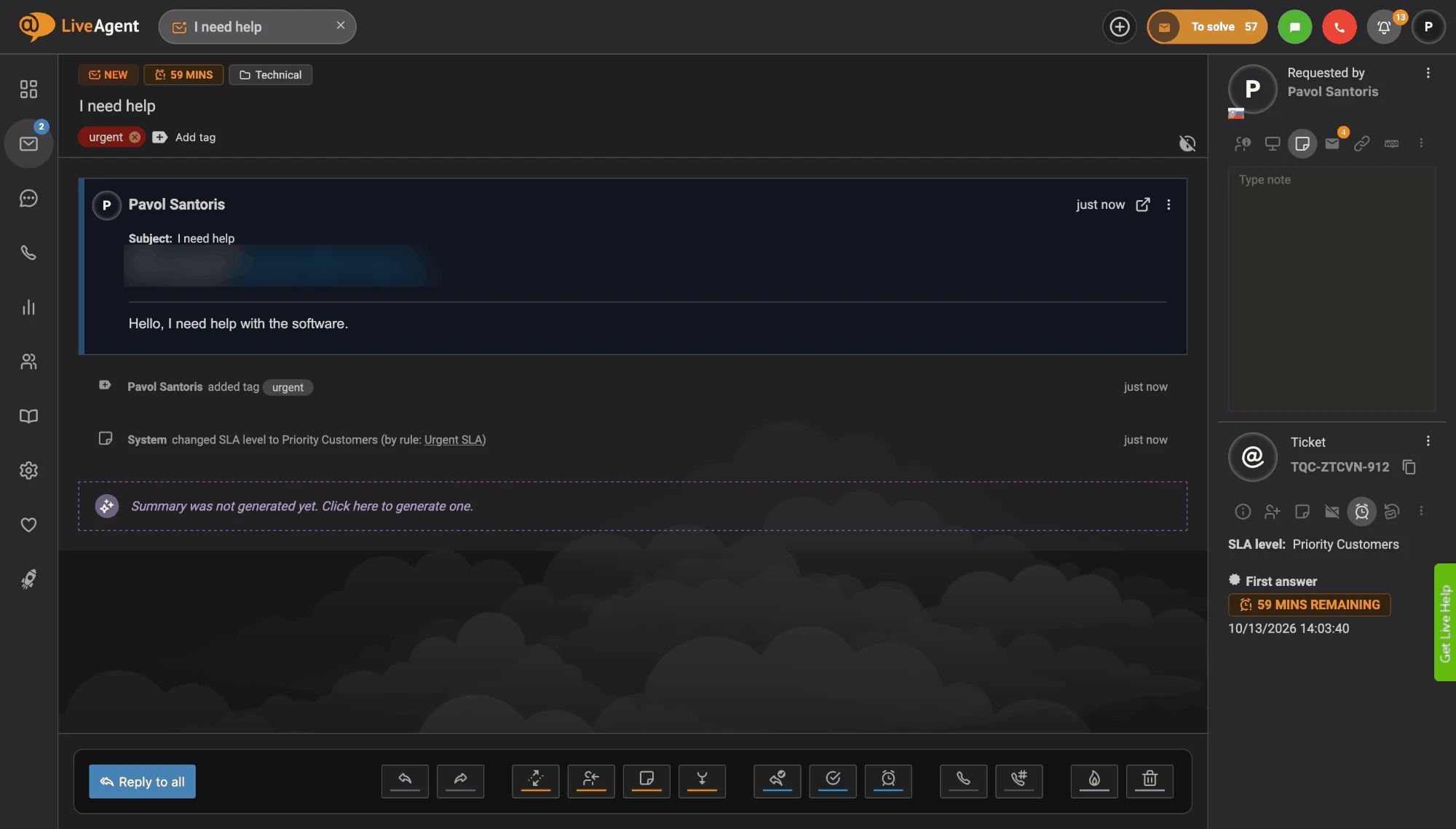
チケットを開き、右側のパネルのチケットセクションを確認します。そこにはSLAレベルと各SLAタイプの残り時間が表示されます。たとえば「最初の回答:残り59分」などです。ここからSLAの追跡が始まります。
同じカウントダウンは、チケット上部のステータスの隣にも表示されます。チケット履歴には、ルールがSLAレベルを変更した日時も記録されます。
SLA時間は、チケットグリッドでチケットが重要度順に並べられる方法にも影響します。これにより、エージェントは最も緊急のチケットから先に作業できます。
チケットにSLAレベルがない場合でも、LiveAgentはそのチケットに対して7日間の内部回答時間を保持します。
ステップ4:SLA違反を追跡するには?
SLAログとSLA遵守レポートを使用します。どちらもレポートセクションのチケット、チャット、通話の下にあります。ログには終了した各SLAが一覧表示され、レポートは一定期間の達成済みおよび違反したSLAを表示します。
SLAログ。 SLAログには、チケットに適用された終了済みの各SLAタイプが一覧表示されます。各エントリでは、依頼者、チケットID、部門、エージェント、レベル、SLAの開始日時、期限、終了日時、SLAタイプ、SLAステータスを確認できます。ここに表示されるのは、達成されて終了したSLA、または達成されなかったSLAのみです。まだ実行中のSLAは表示されません。詳しくはSLAログレポートのページ をお読みください。
SLA遵守レポート。 このレポートは、一定期間の達成済みおよび違反したSLAに関する一般的な統計を表示します。結果は部門、エージェント、日付で並べ替えられます。詳しくはSLA遵守レポートのページ をお読みください。
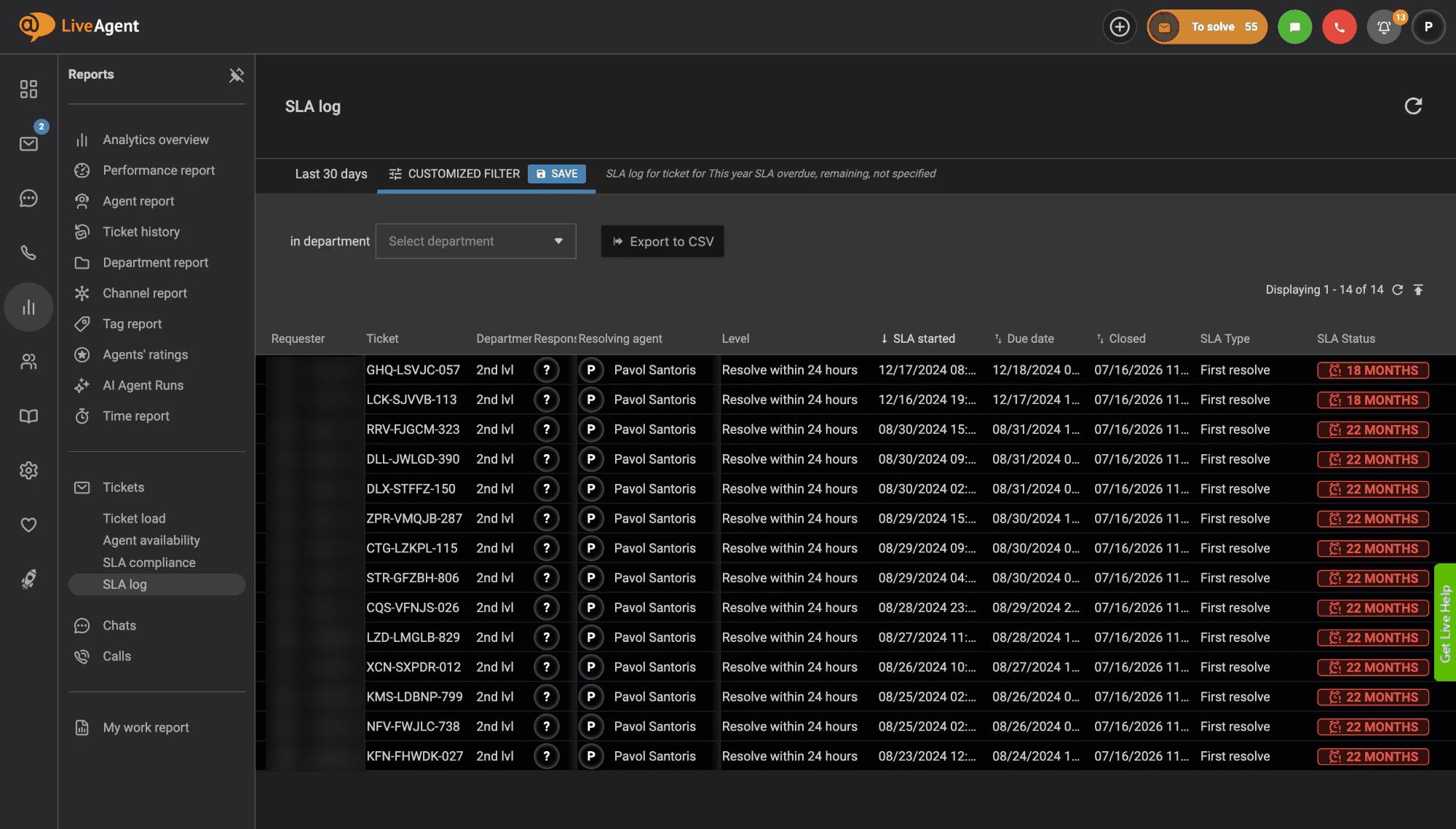
SLAログでは、期間と部門を選択し、データを別の場所で必要とする場合はCSVにエクスポートをクリックします。SLAログとSLA遵守レポートの両方をCSVファイルにエクスポートできます。これを使ってチームと結果を共有したり、独自のグラフを作成したりできます。
レポートの詳細については、カスタマーサービスレポート のガイドとレポート機能ページ をご覧ください。
SLA管理のベストなヒントは?
- 小さく始める。 まず1つか2つのレベルから始めます。たとえば、緊急チケット用とそれ以外の全員用です。後から追加しましょう。
- わかりやすい名前を使う。 「優先顧客、最初の回答1時間」のような名前ならルールが読みやすくなります。各名前は一意でなければなりません。
- 後からの変更を計画する。 SLAルールは新規チケットにのみ実行されるため、既存チケットのSLAレベルを変更する必要がある場合はルールまたは時間ルールを使用してください。
- 毎週すべてのSLA違反を確認する。 SLAログを開き、SLAを逃したチケットを見つけて、1つの部門や1日の特定の時間帯などのパターンを探します。毎週のSLA追跡は小さな問題が大きくなるのを防ぎます。
- 約束に見合った設定にする。 チームが本当に達成できる時間制限を設定します。常に逃してしまう目標は誰の役にも立ちません。
- チケットの習慣を見直す。 チケットシステムのベストプラクティス に関するガイドには、エージェントがより速く回答するためのアイデアがさらに掲載されています。
出典
このページはLiveAgentのサポートドキュメント(2026年10月13日確認)に基づいています:SLAの概要 、LiveAgentでSLAを設定する方法 、SLAログ 、レポートセクションの概要 。
次のステップ
今日、最初のSLAレベルと1つのSLAルールを作成し、1週間後にSLAログを確認しましょう。チームがどこで約束を守れていて、どこで助けが必要かがすぐにわかります。まだLiveAgentユーザーではありませんか?無料トライアルを開始 して、自分のチケットでSLA管理を設定しましょう。