



Gmail POP3廃止 — 中小企業に最適な代替手段(2026年版)
Googleは2026年にGmailのPOP3取得機能を廃止しました。外部メールアドレスをGmailに取り込んでいた場合、2027年1月に設定が機能しなくなります。ここでは現実的な選択肢と、適切な選び方をご紹介します。...
12 分で読めます
Email
Gmail
+2
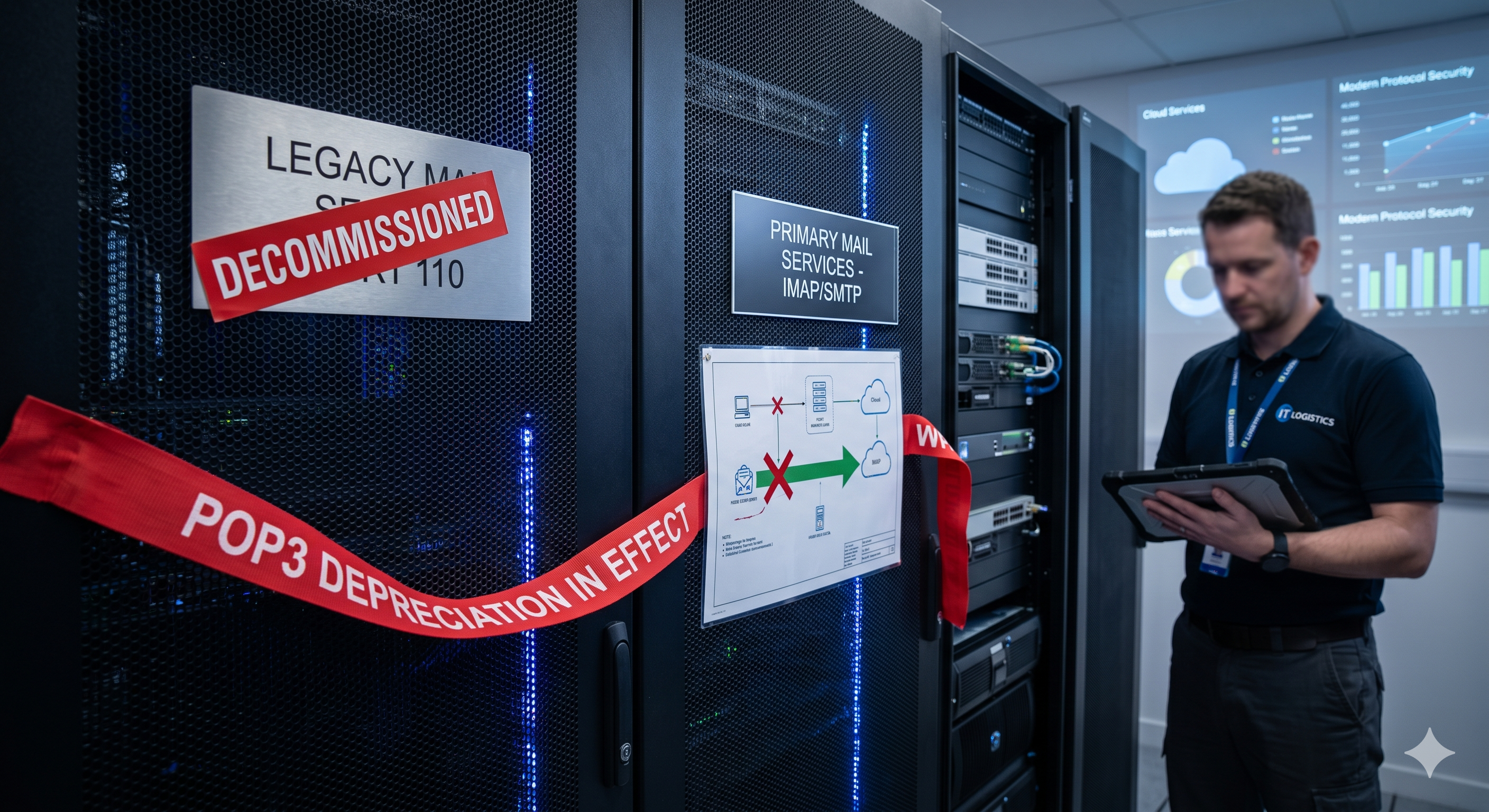
Gmail POP3取得機能は2027年1月に終了します。4つの移行オプションを比較し、期限までにあなたのワークフローに最適なものを見つけましょう。
2026年第1四半期、Googleは「他のアカウントからメールを確認」機能の新規登録を終了しました。既存ユーザーは2027年1月まで利用可能です。その後、GmailはPOP3またはGmailifyによる外部アドレスからのメール取得を停止します。
これまでGmailで複数のアドレスからのメールを一元管理していた場合、あなたのワークフローのどこかで問題が発生します。このガイドでは、何が変わったのか、どのような移行方法があるのか、そしてあなたの状況に最適な方法を選択する方法を解説します。Gmail POP3の代替手段について詳しく知りたい方は、完全版 代替手段ガイド をご覧ください。
Googleの「他のアカウントからメールを確認」機能は、Gmailに外部アドレスを追加し、定期的にPOP3経由でメッセージを取得して受信トレイに配信するものです。Gmailifyは関連機能で、非GmailアカウントにGmailインターフェースの利点を追加するものでした。
終了のスケジュール:
Gmailを開きます。設定(歯車アイコン)> すべての設定を表示 > アカウントとインポート の順に進みます。「他のアカウントからメールを確認」セクションを探してください。1つ以上の外部アドレスが表示されている場合、あなたはPOP3取得を利用しており、2027年1月の終了の影響を受けます。
そのセクションが空または表示されていない場合、影響はなく、対応は不要です。
いいえ。この終了は、無料のGmailか有料のGoogle Workspaceかに関わらず、Gmailインターフェースに適用されます。削除される機能はGmailクライアント内のものであり、サブスクリプションプランに紐づくものではありません。Workspaceユーザーも同様に影響を受けます。
GmailのIMAPアクセスは、外部クライアント(OutlookやThunderbirdなど)をGmailアカウントに接続するためのものです。Gmailが別の外部メールボックスからメッセージを取得することはできません。廃止される機能は受信取得であり、IMAPはその代替にはなりません。サポートツールにIMAP経由で外部アカウントを接続したい場合は、IMAP/POP3設定ガイド で技術的な手順をご確認ください。
転送は一部の状況で機能しますが、実際にはトレードオフがあります。転送メールは、メッセージの発信元が送信ドメインと一致しないため、スパムとして判定される可能性が高くなります。さらに重要なのは、転送されたメッセージに返信すると、返信がお客様が送信した元のアドレスではなく、Gmailアドレスから送信されることです。業務利用においては、これが問題になることがよくあります。
唯一の正解はありません。最適なオプションは、メールを処理する人数、管理するアドレスの数、移行後に必要とする機能によって異なります。チーム受信トレイの概念についてまだ詳しくない場合は、ユニファイド受信トレイとは の記事で概念とその解決する問題を解説しています。
| 機能 | A:メールクライアント(Outlook) | B:Google Workspace | C:転送のみ | D:LiveAgent |
|---|---|---|---|---|
| 複数アドレスの統合 | 一部 | なし | 一部 | 完全 |
| チーム共有とサポート | なし | 一部 | なし | 完全 |
| 返信漏れの防止 | なし | 一部 | なし | 完全 |
| モバイルとデスクトップの互換性 | なし | あり | あり | あり |
| DNS変更の必要性 | 不要 | 可能性あり | 不要 | 不要 |
| 初期費用 | 無料 | €8.40/月/ユーザー | 無料 | $15/エージェント/月 |
デスクトップクライアントをインストールし、各メールアカウントを個別に設定します。自分のアドレスを管理する1人のユーザーには機能します。ただし、チームには拡張できません。共有ビュー、衝突検出、同僚がすでに返信したかどうかの確認機能もありません。個人で運営しており、1台のコンピューターで自分の受信トレイを統合するだけであれば、これはコストゼロの選択肢として検討する価値があります。
ドメインをGoogle Workspaceに移行すれば、Googleインフラストラクチャ上で適切なマルチユーザーメール管理が可能になります。Googleエコシステムに留まりたい方や、DNSレコードやMX変更の管理に抵抗がない方に適しています。ユーザーごとのコストはチームが大きくなるにつれてすぐに増加し、共有受信トレイは手動で設定する必要があります。サポートワークフロー管理よりも、信頼性の高いメールホスティングが主な目的であれば、合理的な選択肢です。
ドメインレベルで転送ルールを設定するのは無料で、新しいツールも必要ありません。受信メッセージの量が非常に少なく、一人で作業している場合に適した解決策です。ビジネスが成長するにつれて、返信元アドレスの不一致、スレッド追跡の欠如、転送メッセージのスパムリスクの増加などの問題が深刻化します。長期的な解決策ではなく、一時的なつなぎとして扱ってください。
LiveAgentは、DNSやMXの変更を必要とせず、OAuth、IMAP、または転送を介して既存のメールアドレスに接続します。Googleアカウントの場合は、Gmail OAuth接続 が推奨方法です。パスワードベースのIMAPよりも信頼性が高いためです。受信メッセージはすべてチケットになります。チームは共有キューを確認でき、割り当てが追跡され、衝突検出によって重複返信が防止されます。このオプションは、複数の担当者がカスタマーメールを処理する場合、またはメールの統合だけでなく、サポートワークフロー機能(SLA、部署、定型応答)を必要とする場合に最適です。
2027年1月は遠いように感じるかもしれませんが、本番メールの移行が期限間際にスムーズに進むことはほとんどありません。並行運用期間を設けることで、安全策を確保できます。
| フェーズ | やること |
|---|---|
| 今すぐ(2026年6月) | 無料トライアルを開始。メールアドレスを接続。Gmail POP3と並行運用。 |
| 2026年夏 | 本格設定に着手。部署、ルーティングルール、エージェント割り当てを設定。 |
| 2026年秋 | 本番環境を完全にLiveAgentに切り替え。Gmail POP3取得への依存を停止。 |
| 2027年1月 | Gmail POP3とGmailifyが完全に終了。すでに移行済みのため影響はゼロ。 |

最新のヒントやお得な情報をお届けします。
liveagent.comでLiveAgentアカウントを作成します。トライアルにクレジットカードは不要です。既存のメールアドレスはそのまま使用できます。
LiveAgentで、設定 > メール に進みます。Googleアカウントの場合は、Gmail OAuth接続 方式を使用して最も信頼性の高い設定を行います。その他のプロバイダーの場合は、IMAP経由で接続するか、現在のメールボックスから転送を設定します。詳細な手順はIMAP/POP3設定ガイド に記載されています。ほとんどの設定でDNSやMXの変更は不要です。
チームの編成に合わせて部署(サポート、営業、請求など)を作成します。各アドレスからのメッセージを自動的に適切な部署にルーティングするルールを設定します。エージェントを部署に割り当てます。
既存のGmail POP3設定と並行してLiveAgentを運用します。メッセージが正しく届いているか、ルーティングルールが機能しているか、エージェントが正しいアドレスから返信できるかを確認します。完全に切り替える前に、問題があれば修正します。
設定に問題がなければ、Gmailでのメール確認を停止し、すべての顧客コミュニケーションをLiveAgent経由にルーティングします。Gmailの受信トレイは個人用としてそのまま使用できます。Gmail内の既存メールには影響しません。
関連資料: Gmail POP3の代替手段:完全ガイド | ユニファイド受信トレイとは | IMAP/POP3設定ガイド | Gmail連携ガイド
この記事を共有する
Googleは2026年にGmailのPOP3取得機能を廃止しました。外部メールアドレスをGmailに取り込んでいた場合、2027年1月に設定が機能しなくなります。ここでは現実的な選択肢と、適切な選び方をご紹介します。...

GmailのWeb画面で他社メールをPOP3で受信していた中小企業に大きな影響。新規受付は2026年Q1で終了済み、既存ユーザーも2027年1月で完全停止します(Google公式発表)。何が起きるのか、何をすべきかをまとめました。...
POP3が削除された後のGmail代替案をお探しですか?個人用メールクライアントからビジネスヘルプデスクまで、15のオプションを探索して、ニーズに合ったものを見つけてください。...