



Mac向けベストVoIPソフトフォンアプリ2026
2026年のMac向けベストVoIPソフトフォンアプリについて探索します。CounterPath Bria Teams Pro、ZoiPer、Linphoneなどを含みます。使いやすさ、機能性、ユーザーレビューに基づいて評価し、ニーズに完璧に合ったソリューションを見つけましょう。...
22 分で読めます
VoIP
Softphone
+3

Macを完全な電話機に変身させましょう。最高のスタンドアロンSIPソフトフォンとオールインワンVoIPプラットフォームを比較し、ステップバイステップの設定ガイドに従い、ニーズに合った最適な選択肢を見つけましょう。
Mac向けのVoIPフォンをお探しなら、おそらく次の2つのいずれかの状況にあるでしょう。プロバイダーからSIP認証情報を取得しており、通話の発信・着信ができる信頼性の高いソフトフォンアプリが必要なのか、あるいはネイティブのmacOSアプリケーションを備えた完全なビジネスフォンシステムをお求めなのか。どちらにせよ、目的は同じです。物理的なデスクフォンを購入することなく、Macを完全に機能する電話機に変えることです。
このガイドでは、Mac向けVoIPフォンのあらゆる角度を網羅します。スタンドアロンSIPソフトフォンの詳細なレビュー、オールインワンビジネスVoIPプラットフォームの比較、ステップバイステップの設定手順、そして特定のニーズに合った最適な選択肢を選ぶための実用的な判断基準をご紹介します。また、こちらの推奨事項を補完するMac向け最高のVoIPソフトフォンアプリの包括的な比較 も掲載しています。
VoIPソフトフォンとは、Voice over Internet Protocol(VoIP)技術を使用してインターネット経由で電話の発信・着信を行うソフトウェアアプリケーションです。銅線の電話回線を通じて通話をルーティングする代わりに、ソフトフォンは音声をデジタルデータパケットに変換し、ブロードバンド接続を介して送信します。
Macでは、ソフトフォンが物理的なデスクフォンの必要性を完全に排除します。MacBookの内蔵マイクとスピーカーを使用できますが、専用のUSBまたはBluetoothヘッドセットを使用すると、通話品質が著しく向上します。このソフトウェアは、VoIP通話セッションを管理するための業界標準であるSession Initiation Protocol(SIP)を使用して、VoIPサービスプロバイダーまたはPBXシステムに接続します。
MacでVoIPフォンを使用する主な利点は明快です:ハードウェアコストを削減しながら、柔軟性を得られます。ソフトフォンはノートパソコンとともに持ち運べ、複数のアカウントや電話回線をサポートし、アドレスブック、通知センター、SafariでのクリックトゥダイヤルリンクなどのmacOS機能と統合できます。
すでにVoIPプロバイダーまたはPBXをお持ちで、接続するためのソフトウェアクライアントのみが必要な場合、スタンドアロンSIPソフトフォンが最適な選択肢です。これらのアプリは、標準のSIP互換サービスであればどれでも動作するように設計されています。認証情報を入力するだけで、アプリが残りの処理を行います。
以下は、機能、使いやすさ、プラットフォーム互換性で評価した、macOS向けトップスタンドアロンSIPソフトフォンです。
ZoiperはMac向けの最も広く推奨されているSIPソフトフォンであり、それには理由があります。オーディオおよびビデオ通話、インスタントメッセージング、プレゼンス、FAXを、クリーンで軽量なインターフェース内でサポートしています。無料版は基本的な音声通話に対応し、ほとんどのVoIPプロバイダーやPBXシステムで動作し、別途Zoiperアカウントは不要です。有料のProティアでは、ビデオ通話、TLS/SRTP暗号化、通話録音、CRM統合が利用可能になります。
Zoiperのクロスプラットフォーム対応は際立った特徴です。macOS、Windows、Linux、iOS、Androidでネイティブ動作するため、チーム全員がすべてのデバイスで同じソフトフォンを使用できます。最高のVoIPソフトフォンアプリの詳細な解説 で述べたように、Zoiperの使いやすさとスムーズな統合プロセスにより、個人ユーザーと小規模企業の両方にとってトップチョイスとなっています。
最適なユーザー: 洗練されたマルチプラットフォームSIPクライアントで幅広いプロバイダー互換性を求めるユーザー。
LinphoneはオープンソースのSIPソフトフォンで、無料でありながら驚くほど多くの機能を提供します。HDオーディオおよびビデオ通話、インスタントメッセージング、最大8名までの電話会議、TLSおよびSRTPによる堅牢な暗号化をサポートしています。多くの無料ソフトフォンとは異なり、Linphoneはセキュリティ機能を有料の壁の向こう側にロックすることはありません。
インターフェースは機能的ではありますが、ZoiperやTelephoneよりも学習曲線が急です。しかし、プライバシー重視のユーザー、開発者、あるいはコミュニケーションスタックを完全にコントロールしたい方にとって、Linphoneは非常に優れた選択肢です。ほとんどのIP-PBXと相互運用可能で、標準のSIPおよびSIP SIMPLEプロトコルをサポートしています。
最適なユーザー: プライバシー重視のユーザー、開発者、強力な暗号化を備えた完全オープンソースのソフトフォンを求める方。
TelephoneはMac App Storeから直接入手できるネイティブmacOS SIPクライアントです。ミニマリストを志向した設計で、クリーンなダイヤラー、Macアドレスブックからの連絡先自動補完、複数のSIPアカウント対応を備えています。コール転送、保留、ミュート、DTMFトーンに対応し、TLSおよびSRTP暗号化もサポートしています。
無料版は基本的な通話ニーズをカバーします。Telephone Proサブスクリプションで、完全な通話履歴と最大30の同時通話が利用可能になります。クロスプラットフォームの移植版ではなく、macOSの組み込みアプリケーションのように感じられるソフトフォンをお求めなら、Telephoneが最も近い選択肢です。
最適なユーザー: 軽量でMacネイティブなSIPクライアントを求めるソロプレナーや個人ユーザー。
CounterPath(現Alianza)が開発したBriaは、ビジネスSIPソフトフォンのプロフェッショナルスタンダードとして広く認識されています。優れた音声およびビデオ品質、チームプレゼンスインジケーター、画面共有、エンタープライズVoIPサーバーやヘッドセットとの深い統合を提供します。Bria Soloは個人使用向けの無料ティアとして利用可能で、Bria Teams Proではコラボレーション機能、プロビジョニング、優先サポートが追加されます。
Briaの完成度と安定性には代償が伴います。サブスクリプションライセンスの有料製品であり、保証された信頼性とプロフェッショナルサポートが必要な企業に最適です。Briaと他の有料オプションとの完全な比較については、Mac向けVoIPソフトフォンアプリのレビュー をご覧ください。
最適なユーザー: 信頼性が高く、機能豊富なSIPソフトフォンとプロフェッショナルサポートを必要とする企業およびエンタープライズユーザー。
SyncPhoneは注目に値する比較的新しい製品です。Appleによる公証(Notarization)を受けた無料のネイティブmacOSソフトフォンであり、手動での上書きなしでGatekeeperのセキュリティチェックを通過します。SIP登録、着信および発信通話、コール保留、アテンドおよびブラインド転送、コールウェイティングをサポートしています。UDP、TCP、TLS上で動作し、NATトラバーサルにSTUNを使用し、FreePBX、FusionPBX、SyncPBX環境向けに最適化されています。
最適なユーザー: FreePBXまたはFusionPBXシステムのユーザーで、無料のApple公証済みネイティブMacクライアントを求める方。
スタンドアロンのダイヤラー以上のものが必要な場合、ビジネスVoIPプラットフォームはネイティブmacOSアプリを備えた完全な電話システムを提供します。これらのサービスは、音声通話、ビデオ会議、チームメッセージング、多くの場合SMSを単一のアプリケーションにバンドルし、通常はビジネス用電話番号も含まれています。
RingCentralはビジネスVoIPの最大手の一つであり、そのmacOSデスクトップアプリはその規模を反映しています。音声、ビデオ、チームメッセージング、SMSを統一されたインターフェースに統合し、Salesforce、HubSpot、Microsoft 365を含む200以上のソフトウェア統合を提供しています。アプリは洗練され、信頼性が高く、あらゆる規模の組織に適しています。価格はエントリーレベルプランで、ユーザー1名あたり月額約20ドルからです。
すでに組織でZoomをビデオ会議に使用している場合、Zoom Phoneは自然な拡張機能です。使い慣れたZoomインターフェースにVoIP通話を追加し、通話録音、ボイスメールの文字起こし、デバイス間の通話フリップ、AIを活用した通話サマリーなどの機能を提供します。macOSアプリは十分に最適化されており、ユーザーあたりの価格設定は、特に既存のZoom顧客にとって競争力があります。
DialpadはAIネイティブの機能で差別化しています。macOSアプリはリアルタイムの通話文字起こし、感情分析、自動化された通話後サマリーを提供します。会話データを取得・分析する必要のある営業・サポートチームにとって、Dialpadは魅力的なパッケージを提供します。インターフェースはモダンで応答性が高く、プラットフォームには音声に加えてSMSとチームメッセージングも含まれています。
CloudTalkは営業チームとサポートチームを対象としたクラウドネイティブVoIPプラットフォームです。Macクライアントは、通話管理、分析、国際電話番号プロビジョニングのためのブラウザベースのダッシュボードと連携して動作します。CloudTalkは160カ国以上の現地電話番号をサポートし、主要なCRMおよびヘルプデスクツールと統合できます。高度なコールルーティングと分析を必要とする成長中のチームにとって有力な選択肢です。
カスタマーサポートと音声通信を併せて扱う企業向けに、LiveAgent はVoIPソフトフォンとシームレスに統合するヘルプデスクおよびコールセンタープラットフォームを提供しています。Zoiper、Bria、Linphoneなど、SIP対応の任意のソフトフォンをLiveAgentのコールセンターモジュールに接続できます。この設定により、エージェントは顧客チケット、チャット履歴、コールルーティングツールにアクセスしながら、LiveAgentインターフェース内で直接通話の発信・着信が可能になります。
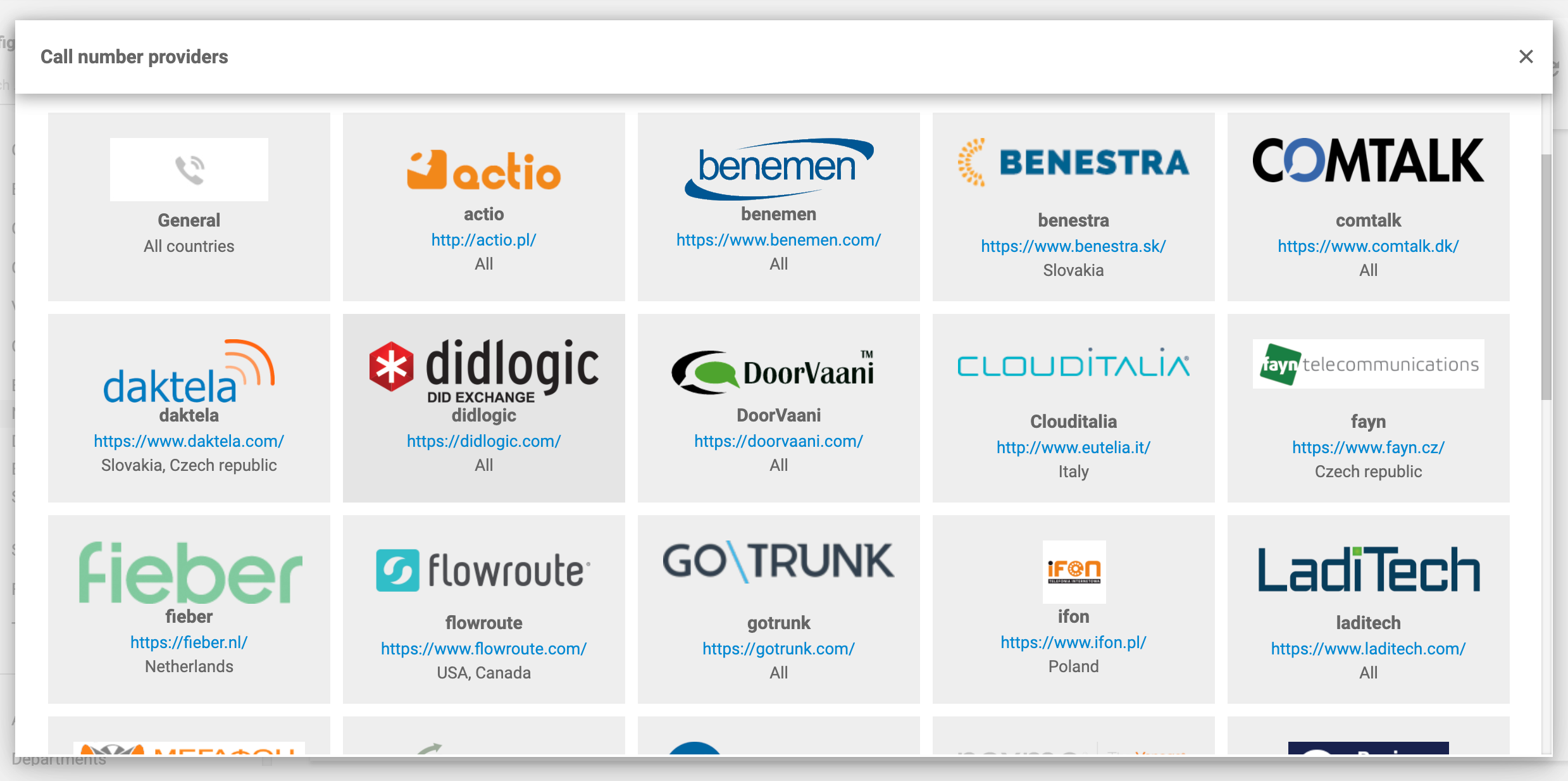
その結果、ソフトフォンと別のヘルプデスクアプリケーションを切り替える必要がなくなる、統一されたコミュニケーションワークフローが実現します。LiveAgentでのソフトフォンの動作について詳しくは、最高のVoIPソフトフォンアプリガイド をご覧ください。
以下の表は、価格、暗号化サポート、ビデオ機能などの主要な基準に基づいて、Mac対応の最も人気のあるVoIPソフトフォンを比較しています。
| ソフトフォン | 価格 | プラットフォーム | TLS/SRTP暗号化 | ビデオ通話 | 最適な用途 |
|---|---|---|---|---|---|
| Zoiper | 無料 / Pro有料 | Mac、Windows、Linux、iOS、Android | 有料ティアのみ | 有料ティアのみ | 総合的に最良の体験 |
| Linphone | 無料 | Mac、Windows、Linux、iOS、Android | あり | あり | 暗号化対応のオープンソース |
| Telephone | 無料 / Proサブスクリプション | Macのみ | あり | なし | 軽量Macネイティブ通話 |
| Bria | Solo無料 / Teams有料 | Mac、Windows、iOS、Android | あり | あり | エンタープライズの信頼性 |
| SyncPhone | 無料 | Macのみ | あり(TLS) | なし | FreePBX/FusionPBXユーザー |
| MicroSIP | 無料 | Windowsのみ | あり | あり(制限あり) | 軽量Windows SIP |

最新のヒントやお得な情報をお届けします。
macOSでVoIPソフトフォンをセットアップするのは簡単なプロセスですが、プロバイダーから正しいSIP認証情報が必要です。以下はZoiperを例にしたステップバイステップの手順ですが、同じ原理がLinphone、Telephone、Briaにも適用されます。
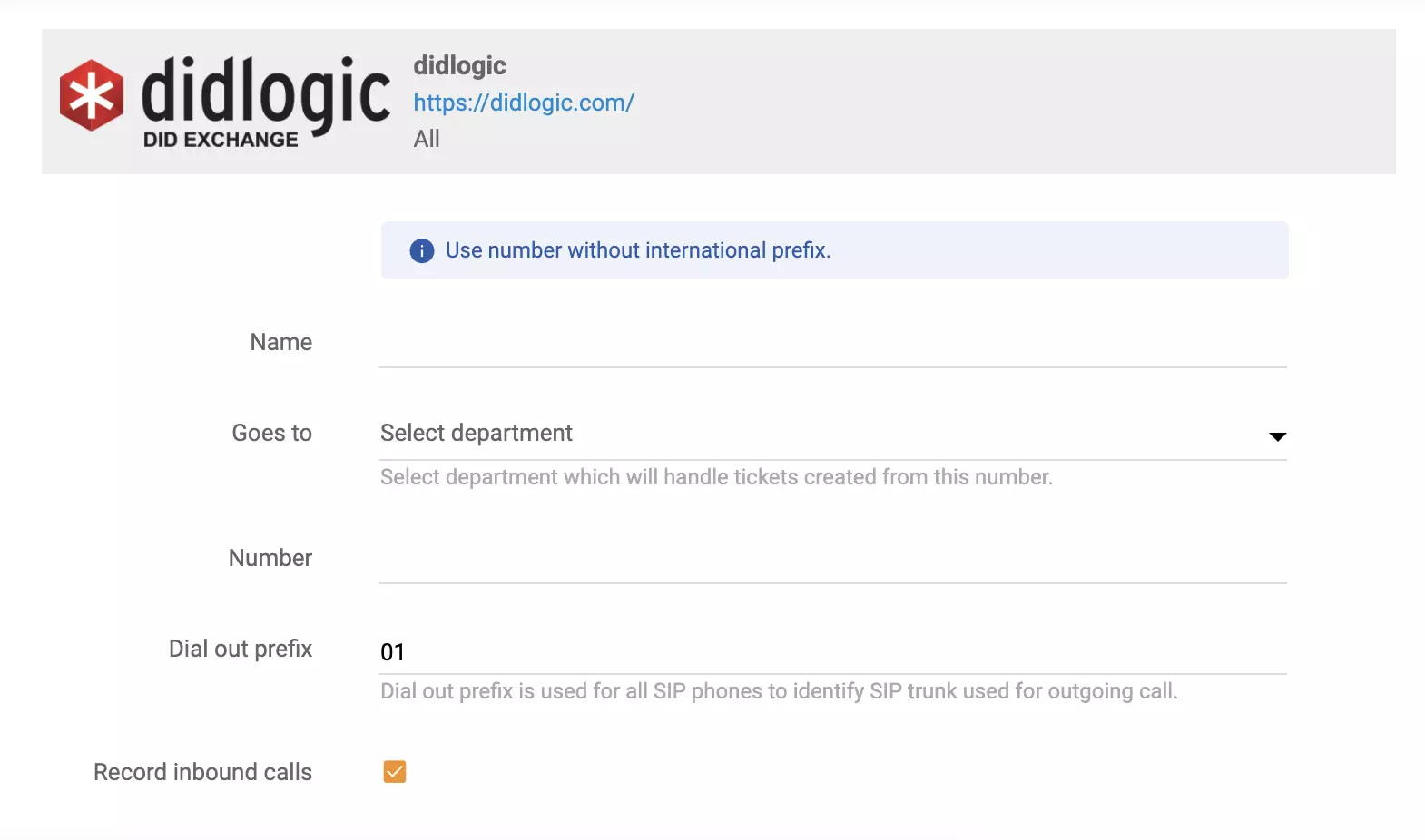
ソフトフォンを開く前に、VoIPプロバイダーまたはPBX管理者から以下の情報を入手しておいてください。
選択したソフトフォンを公式ウェブサイトまたはMac App Storeからダウンロードします。Zoiperの場合はzoiper.comにアクセスし、macOS版を選択してください。Telephoneの場合はMac App Storeで検索してください。Linphoneの場合はlinphone.orgからダウンロードします。Briaの場合はcounterpath.comにアクセスしてください。
ソフトフォンを開き、アカウント設定または環境設定パネルに移動します。Zoiperでは、Settings、Accountsの順に進み、Addをクリックします。アカウントタイプとしてSIPを選択します。SIP認証情報を対応するフィールド(ドメイン、ユーザー名、パスワード、認証ID)に入力します。プロバイダーがサポートするトランスポートプロトコルを選択します。プロバイダーが暗号化にTLSを使用している場合は、TLSを選択し、ポートが正しく設定されていることを確認してください(TLSの場合は通常5061)。
最初の通話を行う前に、マイクとスピーカーが正しく設定されていることを確認します。Zoiperでは、Settings、Audioの順に進み、入力デバイスと出力デバイスを選択します。ほとんどのソフトフォンには、エコーテスト機能またはテスト用電話番号が含まれています。これを使用して、音声がクリアで、エコーやバックグラウンドノイズがないことを確認してください。
VoIPソフトフォンを初めて起動すると、macOSがマイクへのアクセスを許可するよう促します。システム設定の「プライバシーとセキュリティ」から「マイク」でこれを有効にする必要があります。この許可がないと、ソフトフォンは音声をキャプチャできず、通話が無音になります。
アカウントが設定され、音声が確認できたら、テスト番号にダイヤルします。通話が接続され、双方がはっきり聞こえるようであれば、Mac向けVoIPフォンの準備は完了です。
最適なMac向けVoIPフォンは、単一の普遍的な推奨事項ではなく、具体的なユースケースによって異なります。以下は選択に役立つ判断基準です。
すでにSIPプロバイダーまたはPBXを持っていて、ダイヤラーだけが必要な場合: Zoiper Freeから始めましょう。使いやすさ、互換性、機能の最良のバランスを無料で提供します。暗号化やビデオが必要な場合は、Zoiper Proへのアップグレードを検討するか、セキュリティが組み込まれた無料の代替案としてLinphoneに切り替えてください。
最小限の複雑さでMacネイティブの体験を求める場合: Telephoneを選びましょう。macOSとクリーンに統合し、複数のアカウントをサポートし、インターフェースはシンプルです。
ビジネスを運営しており、信頼性が高くサポートされたソフトウェアが必要な場合: Briaがプロフェッショナルな選択肢です。その安定性、音声品質、エンタープライズ機能は、電話通信に依存するチームにとってサブスクリプションコストを正当化します。
ビジネス番号、SMS、チーム機能を備えた完全な電話システムが必要な場合: RingCentral、Zoom Phone、Dialpad、CloudTalkを評価してください。これらのプラットフォームはすべてをネイティブmacOSアプリにバンドルし、電話番号、コールルーティング、分析が含まれています。
カスタマーサポートチームを運営しており、VoIPをヘルプデスクと統合したい場合: LiveAgentのコールセンター は任意のSIPソフトフォンと接続し、音声通話をチケット管理、ライブチャット、顧客履歴と統合します。この設定により、サポート通話中にアプリケーションを切り替える手間がなくなります。
Mac向けVoIPフォンは、従来の電話システムの通話機能を、ハードウェア、デスク上の占有スペース、コストなしで提供します。ZoiperやLinphoneのようなスタンドアロンSIPソフトフォン、RingCentralやDialpadのようなビジネスプラットフォーム、あるいはLiveAgentのコールセンター を通じたヘルプデスク統合型ソリューションのいずれを選んでも、セットアッププロセスは簡単で、長期的なコスト削減は大きいものです。
重要なのは、ツールをユースケースに合わせることです。単一の電話回線を管理するフリーランサーにはTelephoneまたはZoiper Freeが最適です。プライバシーを重視する開発者はLinphoneに惹かれるでしょう。成長中のビジネスチームにはBriaの信頼性や、Zoom Phoneのようなプラットフォームの統一された体験が必要です。また、カスタマーサポート業務は、VoIPソフトフォンアプリの包括的なガイド で説明されているように、ヘルプデスクソフトウェアと直接統合するVoIP設定から最も恩恵を受けます。
特定のプロバイダーでいくつかのオプションをテストしてみることをおすすめします。ほとんどのソフトフォンは無料でダウンロードでき、設定も簡単なので、有料ティアにコミットする前に通話品質、インターフェースの使いやすさ、機能の適合性を評価できます。今数分テストすることで、後で何時間ものフラストレーションを節約できます。
この記事を共有する
リリアはLiveAgentのコンテンツマネージャーです。カスタマーサポートに情熱を持ち、シームレスなコミュニケーションと卓越したAI搭載サービスの力を際立たせる魅力的なコンテンツを制作しています。

2026年のMac向けベストVoIPソフトフォンアプリについて探索します。CounterPath Bria Teams Pro、ZoiPer、Linphoneなどを含みます。使いやすさ、機能性、ユーザーレビューに基づいて評価し、ニーズに完璧に合ったソリューションを見つけましょう。...

2026年版のベストソフトフォンVoIPアプリとプラットフォームの比較ガイド。価格、通話品質、機能、統合機能を網羅し、ビジネスに最適なソリューション選びを支援します。...
ビデオ通話、画面共有、通話録音などの機能を備えたコスト効率的なVoIPソフトウェアをご覧ください。コミュニケーションを強化し、今すぐ節約しましょう。...