

あなたのメトリクスが隠している7つのコールセンターの問題 - そしてそれらを修正する方法 | LiveAgent
高いAHT、低いFCR、上昇する放棄率 - あなたのコールセンターのメトリクスは何かを物語っています。これらが明らかにする7つの一般的な問題と実際に機能する修正方法をご紹介します。...
13 分で読めます
CallCenter
Metrics
+3
ほとんどのサポートチームは、どのメトリクスが重要かを知っています。問題は、スプレッドシートに費やす時間なしにそれらをまとめることです。このガイドでは、LiveAgent内でAHT、FCR、CSAT、エージェント稼働率を追跡する方法を詳しく説明します — ダッシュボード設定から自動月次レポートまで。業界ベンチマークのコンテキストについては、2026年コールセンターベンチマークの完全な概要を参照してください。
ダッシュボードのすべての数値が注目を集める価値があるわけではありません。虚栄メトリクスはレポートでは良く見えますが、パフォーマンスがどこで崩れているかは教えてくれません。決定を促したり、アクションをトリガーしたりするメトリクスに焦点を当てます。
コールセンターパフォーマンスに最も直接的な影響を与える5つのメトリクスは以下の通りです:
総通話量や解決済みチケット数などのメトリクスをスキップします。特定の目標に関連していない場合を除きます。コンテキストのないボリュームはノイズです。以下のセクションでは、LiveAgentから上記の5つのメトリクスそれぞれを引き出す方法を正確にカバーしています。これらの数値がどのように見えるべきかについてのより深い見方については、コールセンター統計の記事を参照してください。
LiveAgentはコールのAHTを自動的に計算します。通話が応答されてから終了されるまでの総時間を測定します。システムに記録されたラップアップ時間を含みます。
これを見つける場所:
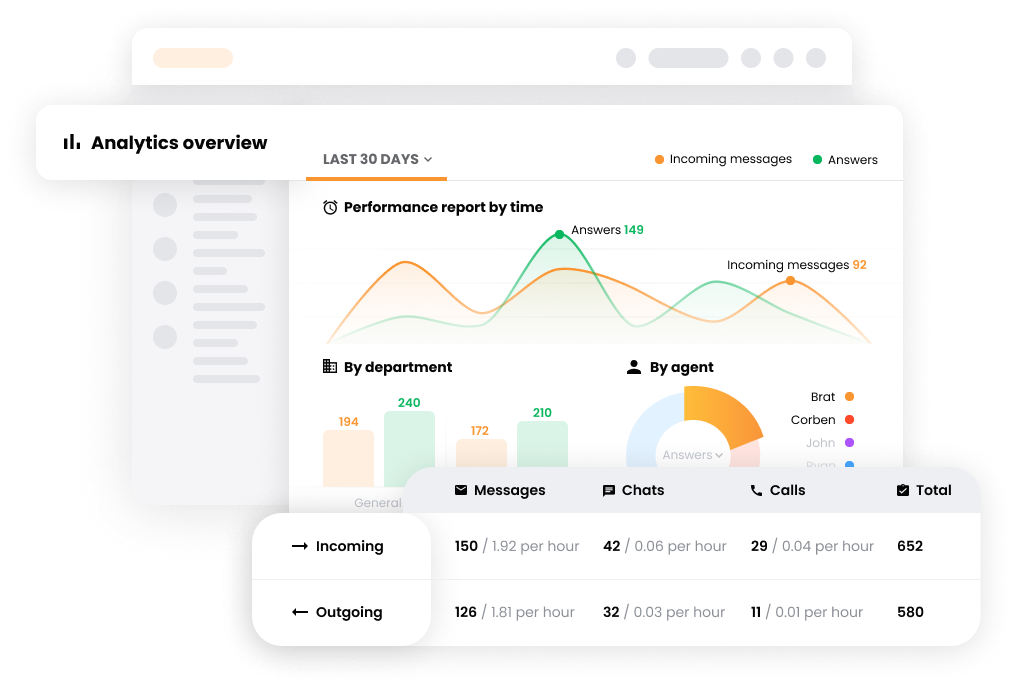
レポートはエージェントおよび部門ごとのAHTを表示します。時系列で比較して傾向を特定できます — AHTの上昇は、研修の問題または複雑なクエリの増加を示している可能性があります。
AHTアラートの設定:
LiveAgentはAHTが閾値を超えたときに自動アラートを送信しませんが、予想より長く開いているチケットにフラグを立てるSLAポリシーを設定できます。設定 > SLA > SLAレベルを追加に移動して、部門の応答時間と解決時間を定義します。これは長時間実行されるコールのプロキシアラートとして機能します。
FCRはLiveAgentの組み込みメトリクスではありません — 「初回接触で解決」の自動フラグはありません。最も信頼できる回避策は、チケットタグと解決レポートを組み合わせてFCRを近似することです。
ステップ1:解決タグを作成
resolved-first-contactなどの明確な名前を付けます。ステップ2:自動化ルールを構築
ステップ3:FCRレポートを取得
resolved-first-contactでフィルタリングします。複数のチャネルを通じて連絡する顧客の場合、LiveAgentのオムニチャネルチケットマージはすべての相互作用を1つのスレッドに保ちます。チケットビューから重複した連絡を手動でマージするか、同じ顧客メールアドレスからのチケットをマージするための自動化ルールを設定します。これにより、1つの問題が複数の連絡としてカウントされるのを防ぎます。サポートされているチャネルについては、統合概要を参照してください。
LiveAgentは、チケットが解決されたり、チャットが終了した後に、CSAT調査を自動的に送信できます。設定はチャネルごとに約5分かかります。
メールCSATの設定:
チャットCSATの設定:
設定 > ライブチャット > チャットボタンを選択 > チャット後フォームに移動します。満足度質問を有効にします。メールと同じ評価オプションが利用可能です。応答は同じレポートに流れます。
CSATの結果を表示:
レポート > 満足度評価に移動します。エージェント、部門、チャネル、日付範囲でフィルタリングできます。レポートは肯定的な評価の割合、総応答数、調査にオープンテキストフィールドが含まれている場合は個別のコメントを表示します。

最新のヒントやお得な情報をお届けします。
エージェント稼働率は、ログイン時間のどの割合をエージェントがアイドル中の利用可能性と比較してアクティブに作業しているかを示します。LiveAgentはオンラインステータスとチケットアクティビティログを通じてこれを追跡します。
これを見つける場所:
稼働率 = アクティブなチケット時間 / 総オンライン時間。ほとんどのコールセンターの健全な範囲は75~85%です。70%未満は過剰配置またはルーティングの問題を示唆しています。90%以上はバーンアウトのリスクです。
リアルタイムで可用性を確認するには、LiveAgentのダッシュボードビューを確認してください。ライブエージェントステータスパネルは、誰がオンライン、誰が通話中、誰が現在アイドル状態かを示しています。
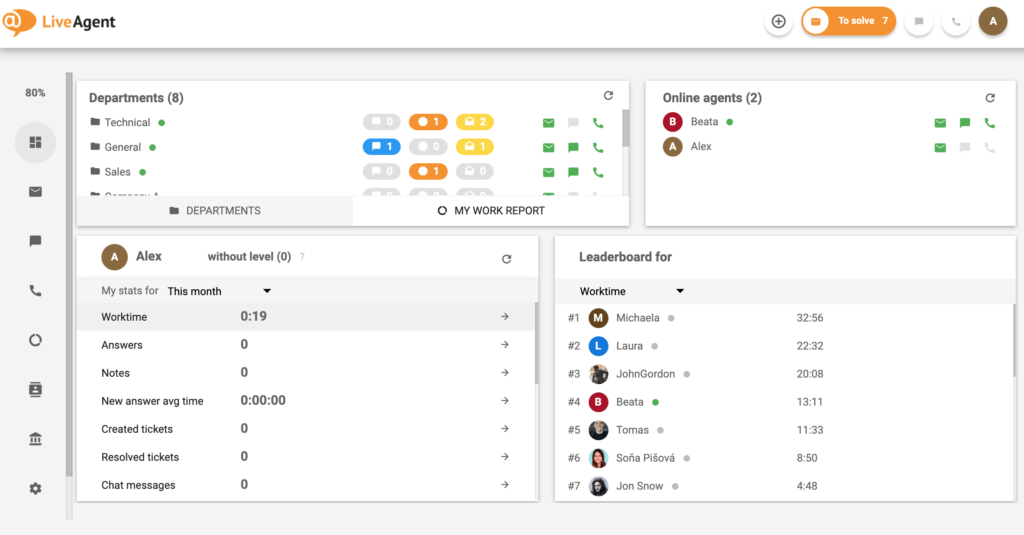
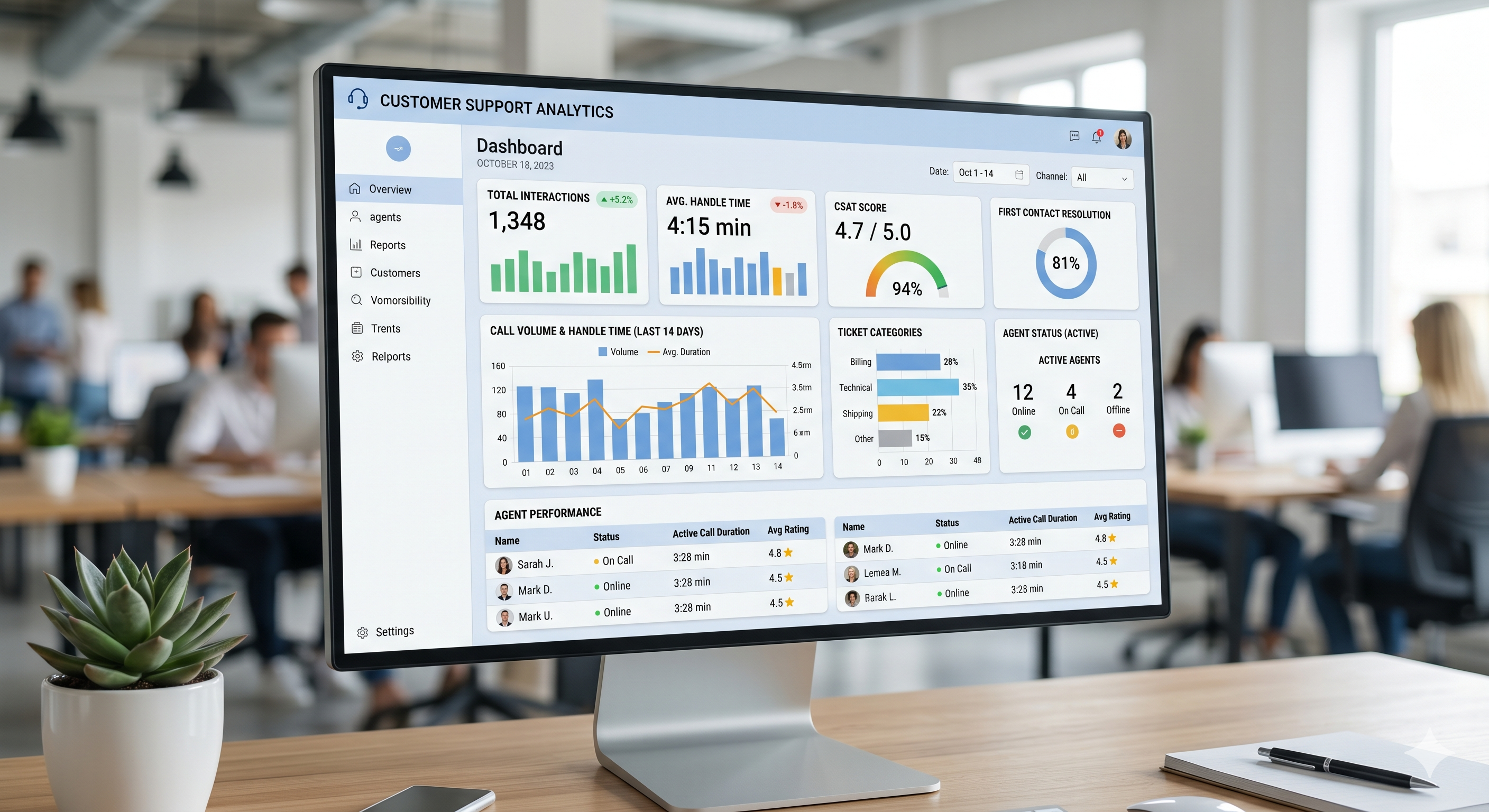
LiveAgentは、すべてのメトリクスを1つの画面に組み合わせる単一のカスタマイズ可能なKPIダッシュボードウィジェットを持っていません。代わりに、最も効果的なアプローチは、3つのコアレポートを使用して週次レポート作成ルーチンを構築し、管理用にエクスポートすることです。
毎週組み合わせる3つのレポート:
ステップバイステップ週次エクスポート:
resolved-first-contactタグでフィルタリングされたFCRタグカウントを含めます。LiveAgentレポート機能がカバーする内容の完全な詳細については、レポート機能 ページにアクセスしてください。
LiveAgentはスケジュール済みレポート配信をサポートしています。毎月末にレポートを手動で取得する代わりに、受信トレイまたはマネージャーの受信トレイへの自動配信を設定します。
レポートをスケジュールする方法:
スケジュール済みレポートは、設定したレポート期間に実行されます。1日に設定された月次レポートは、前の暦月をカバーします。レポート > スケジュール済みレポートからスケジュールをいつでも編集または一時停止できます。
このセットアップにより、月末の混乱が解消されます。管理レポートは自動的に到着し、既にフォーマットされており、手動エクスポートは必要ありません。
| メトリクス | LiveAgent内の場所 | 計算方法 | 設定内容 |
|---|---|---|---|
| AHT | レポート → コールレポート → 平均時間 | 総処理時間 / 通話数 | SLA設定でベンチマークアラートを設定 |
| FCR | レポート → チケット → 解決タグ | タグ付きチケット「resolved-first-contact」 / 総チケット | タグ + 自動化ルールを作成 |
| CSAT | レポート → 満足度評価 | 肯定的な評価 / 提出された総評価 | メール/チャットチャネル設定で調査を有効にする |
| エージェント稼働率 | レポート → エージェントレポート → オンライン時間 | アクティブ時間 / ログイン総時間 | エージェントプロフィールで営業時間を定義 |
| 初回応答時間 | レポート → 概要 → 平均初回応答時間 | チケット作成から初回応答までの時間 | 部門ごとにSLAポリシーを設定 |
この記事を共有する
高いAHT、低いFCR、上昇する放棄率 - あなたのコールセンターのメトリクスは何かを物語っています。これらが明らかにする7つの一般的な問題と実際に機能する修正方法をご紹介します。...

サービスレベル、ASA、FCR、AHTなどを含むコールセンターメトリクストップ12を確認し、パフォーマンスを向上させ、KPIを追跡します。LiveAgentのコールセンターソフトウェア無料トライアルで、グローバルベンチマークと業界標準をご覧ください。...
包括的なチェックリストを使用してコールセンターの効率を監査します。パフォーマンスメトリクス、エージェント効率、プロセス、スクリプト、採用、トレーニング、顧客満足度が含まれます。LiveAgentの無料トライアルでパフォーマンスを向上させます。...