






Feederloop
Feederloop統合によりLiveAgentは、ライブチャットから直接シームレスなビデオ通話、共同閲覧、セッションリプレイを実現します。ビデオ、画面共有、共同閲覧を通じて顧客と接続でき、ウェブサイトを離れる必要がありません。実装と使用が簡単です。...
3 分で読めます

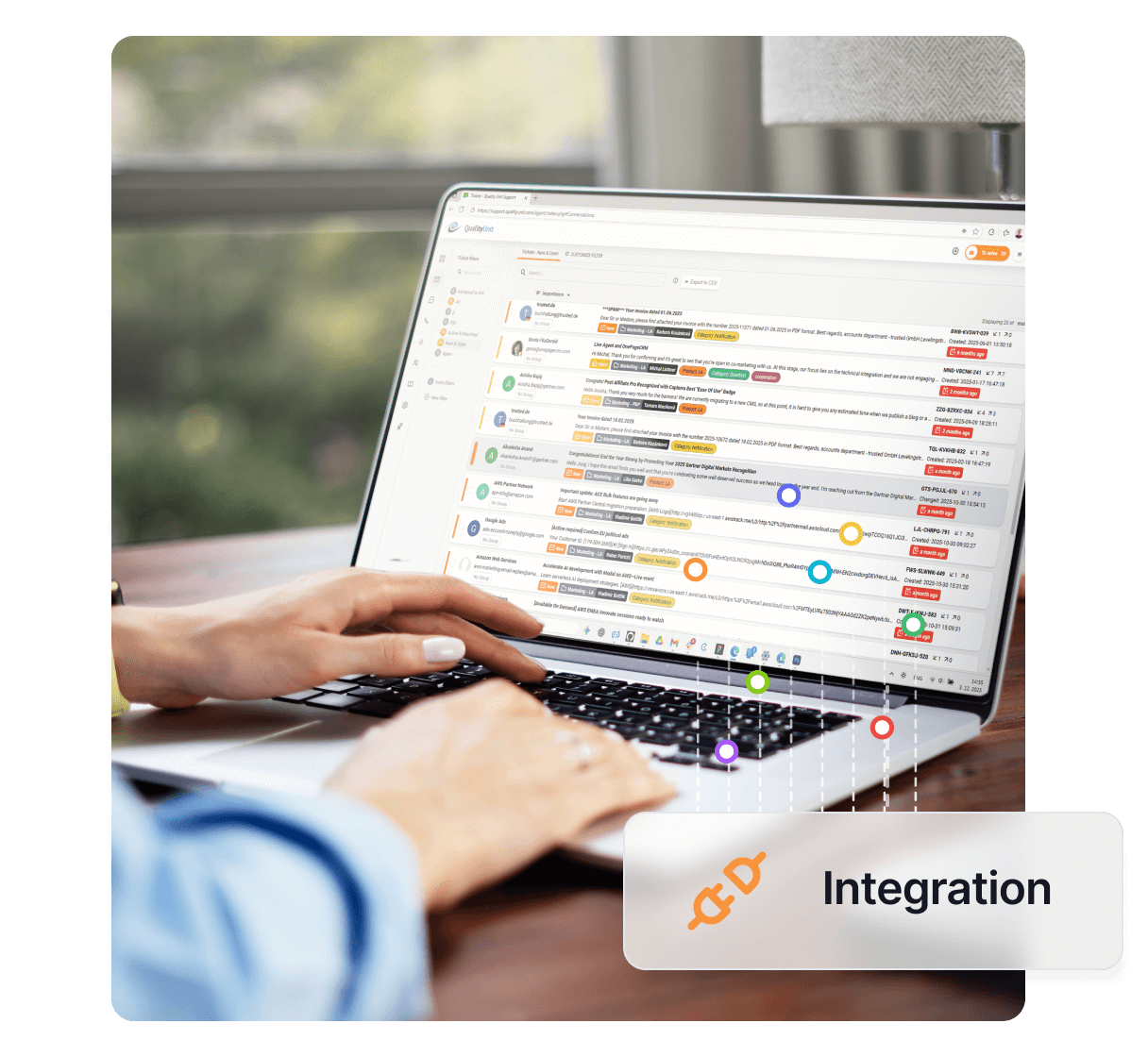
VacteraはLiveAgentとシームレスに統合され、ビデオ会議とホワイトボード機能を提供します。学生、教師、ビジネスのコミュニケーションを強化します。LiveAgentのチケットシステムで会議を追跡でき、アプリを切り替えることなくワークフローを改善できます。
Vacteraはビデオ会議ソフトウェアで、ユーザーがビデオ会議をスケジュールして参加できます。また、様々なプロジェクトで一緒にホワイトボード機能を使用することもできます。Vacteraは学生、教師、あらゆる種類のビジネスオーナーに最適なソリューションです。最大6人まで同時に接続できます。
Vacteraの主な機能により、ユーザーはビデオ会議を通じてオンラインで接続できます。
ビジネス会議、緊急会議、クラス教育、顧客へのサポート提供のための対面通話など、様々なシナリオでこれを活用できます。これにより、リモートで作業しながら同僚やクライアントと協力する必要がある場合でも、ワークフローを向上させることができます。
LiveAgentとの統合により、アプリを切り替えることなく、チケットシステム内でスケジュール済みの会議を簡単に追跡できます。ライブチャットや通話を処理しながら、Vectera会議を追跡できます。

最新のヒントやお得な情報をお届けします。
このシンプルなガイドに従い、VacteraをLiveAgentとIntegrateしてください。まだVacteraアカウントをお持ちでない場合は、このリンクで無料トライアルアカウントを作成できます。ログインしたら、ダッシュボードに移動してスケジューリングを選択します。先に進む前に、オンラインカレンダーをVacteraに接続する必要があります。接続したら、スケジューリング > スケジューリング設定に移動し、「埋め込み可能なリンクを取得」をクリックします。
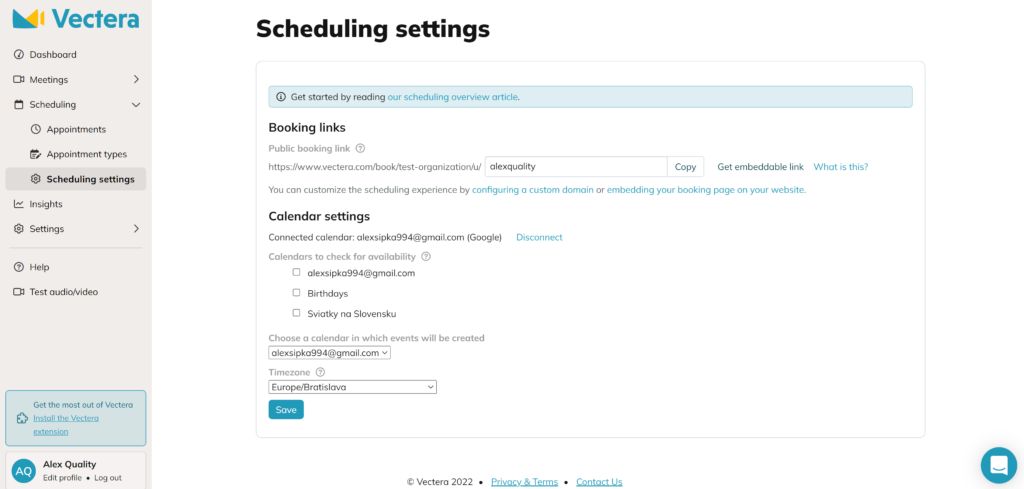
次に、リンクを以下のコードに配置します。YOUR_PUBLIC_BOOKING_URLをVacteraの埋め込み可能なリンクに置き換える必要があります。
<iframe style="width: 100%; height: 600px;" src="YOUR_PUBLIC_BOOKING_URL"10″></iframe>
次に、このコード全体をウェブサイトのコードに配置し、予約ページを表示したいセクションに配置します。幅と高さは調整可能なので、サイズをカスタマイズできます。
次に、チケット内の外部情報の外部表示を有効にする必要があります。LiveAgentに移動して、設定 > プラグインを開きます。チケット内の外部情報を表示プラグインを見つけてアクティブ化します。
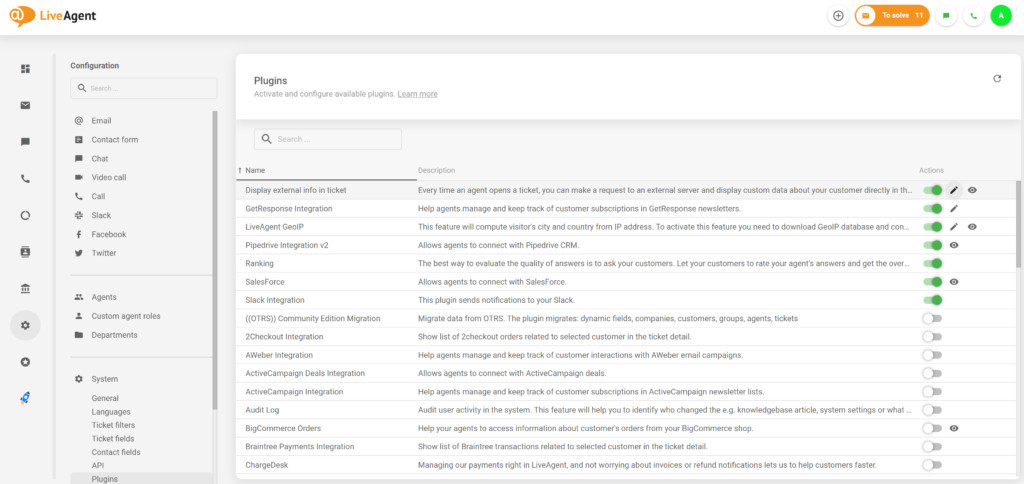
次に、アクティブなプラグインの横にある編集ボタンをクリックし、設定を次のように調整します:
最後のステップです。設定 > セキュリティ > 設定に移動して、エージェントパネルのCSPヘッダーを有効にするを選択します。次に、frame-src *.vectera.comを挿入します。チケットに移動して右側のバーをリサイズします。統合が完了しました。

Feederloop統合によりLiveAgentは、ライブチャットから直接シームレスなビデオ通話、共同閲覧、セッションリプレイを実現します。ビデオ、画面共有、共同閲覧を通じて顧客と接続でき、ウェブサイトを離れる必要がありません。実装と使用が簡単です。...
Viberを LiveAgent と統合して、シームレスなカスタマーサポートを実現します。Viber メッセージをチケットに変換し、コミュニケーションを合理化し、ヘルプデスク ソフトウェアで効率を向上させます。...
クッキーの同意
閲覧体験を向上させ、トラフィックを分析するためにクッキーを使用します。 See our privacy policy.