最初の電話番号の接続からライブテストコールの実行まで、このガイドはLiveAgentでコールセンターをセットアップするすべてのステップをカバーしています。予想時間:基本セットアップで2〜4時間、完全なIVRとルーティング構成で1日。これは、機能の概要ではなく、セットアップを行う人向けのハンズオンチュートリアルです。
開始する前に必要なもの(前提条件チェックリスト)
LiveAgentの構成を開く前に、以下を確認してください:
- LiveAgentの有料プラン。 通話は無料プランでは利用できません。チケット+チャットプラン以上には、コールセンター機能が含まれています。
- VoIPプロバイダーまたは電話番号。 SIP互換のVoIPプロバイダーアカウント、またはLiveAgentと統合するプロバイダーを通じて購入した電話番号が必要です。Twilioは最も簡単な統合です。互換性のあるプロバイダーの完全なリストについては、VoIP統合ページを参照してください。
- 作成されたエージェントアカウント。 コールを処理するすべてのエージェントは、通話権限が有効になっているLiveAgentアカウントが必要です。
- 定義されたビジネスアワー。 IVRルーティングを構成する前に、サポート時間を知っておく必要があります。営業時間外のルーティングはボイスメールまたは別のキューに移動します。
- IVR構造がスケッチされています。 LiveAgentでIVRを構築する前に、メニュー構造を紙に書き留めます。最大推奨深度:2レベル。例:レベル1:営業、サポート、請求。サポート下のレベル2:技術、アカウント、その他。
セットアップに取り組む前にLiveAgentが適切なプラットフォームであるかどうかを評価している場合は、LiveAgentコールセンターソフトウェアの概要
およびZendesk
およびFreshdesk
との比較を参照してください。
ステップ1:電話番号を接続する
推定時間:20〜30分。
- LiveAgentにログインして、構成(左側のサイドバーのギアアイコン)に移動します。
- コールセンターを選択し、次に電話番号を選択します。
- 電話番号を追加をクリックします。
- 接続方法を選択します:SIP(ほとんどのVoIPプロバイダーの場合)、Twilio(Twilio番号の場合)、またはLiveAgent native number(LiveAgentを通じて直接番号を購入する場合)。
- SIPの場合:VoIPプロバイダーからSIPサーバーアドレス、ユーザー名、パスワードを入力します。Twilioの場合:Account SID、Auth Token、および使用するTwilio電話番号を入力します。
- テスト接続をクリックします。緑色のステータスインジケーターは、接続がライブであることを確認します。
- 保存します。電話番号が電話番号リストに表示されます。
テスト接続が失敗した場合は、VoIPプロバイダーがLiveAgentのIPレンジをホワイトリストに登録していることを確認してください。VoIPプロバイダーのサポートチームは、正しいSIP設定を確認できます。プロバイダー固有のセットアップノートについては、VoIP統合ページを参照してください。

カスタマーサービスを次のレベルへ
LiveAgentを無料でお試しください。
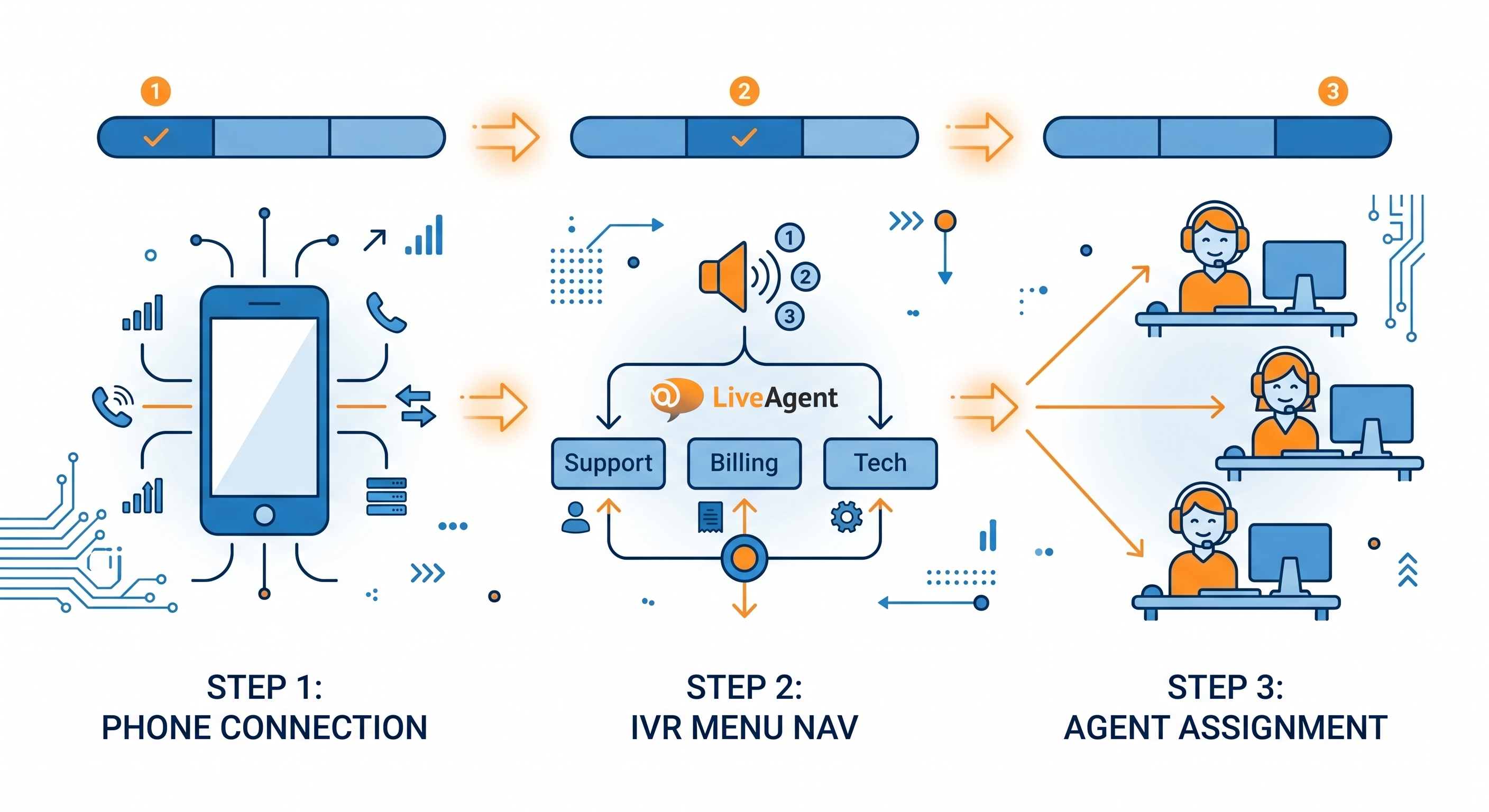
ステップ2:IVRメニューを構成する
推定時間:メニューの複雑さに応じて30〜60分。
- 構成 > コールセンター > IVRに移動します。
- IVRを追加をクリックして、名前を付けます(例えば、「メインメニュー」)。
- グリーティングメッセージをアップロードまたは記録します。これはメニューオプションの前に再生されます。10秒以下に保ってください。
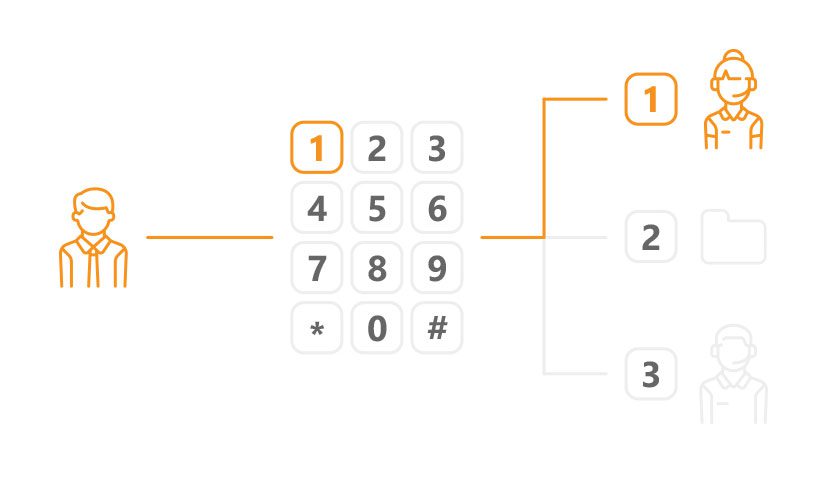
- メニューオプションを追加します。各オプション:キーを設定し(1、2、3)、プロンプトを記録またはアップロードし(「営業の場合は1を押してください」)、宛先を選択します(部門、特定のエージェント、またはサブメニュー)。
- 2段階IVRの場合:最初にサブメニューを作成してから、メインメニューから宛先として リンクします。
- デフォルトオプションを設定します:5秒以内に何も押さないコーラーの場合(メインキューに送信またはメニューを繰り返します)。
- 保存して、IVRを電話番号に割り当てます:電話番号に移動して、番号を選択し、IVRフィールドを新しいメニューに設定します。
ベストプラクティス: メニューオプションをレベルごとに3〜4つに保ちます。4つ以上のオプションはコーラーの混乱を引き起こし、放棄率を増加させます。ライブになる前に、完全なIVRフローをコールインしてテストしてください。
ステップ3:コール ルーティングとエージェントグループをセットアップする
推定時間:30〜60分。
エージェントグループを作成する
- 構成 > 部門に移動します。
- コール タイプまたはチームごとに部門を作成します(サポート、営業、請求)。
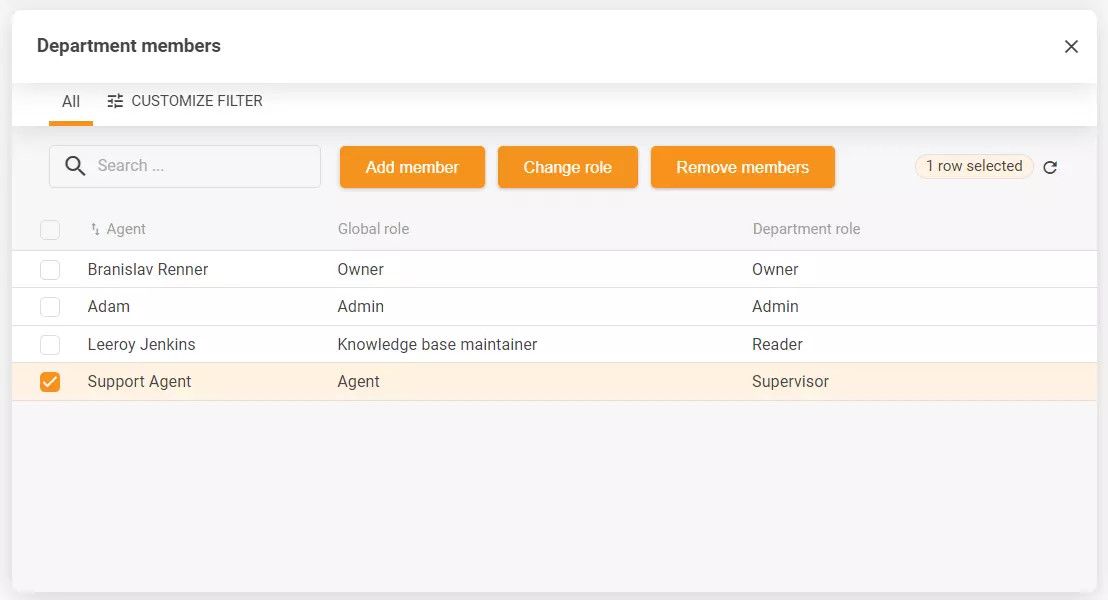
- 各部門にエージェントを割り当てます。エージェントは複数の部門に属することができます。
ルーティングルールを構成する
- 構成 > コールセンター > ルーティングに移動します。
- 部門ごとにルーティングタイプを選択します:
- ラウンドロビン — 利用可能なエージェント全体にコールを均等に分配します
- すべてをリング — すべての利用可能なエージェントが同時に鳴り、最初に応答したエージェントがコールを受け取ります
- スキルベース — 特定のスキルでタグ付けされたエージェントにルーティングします
- オーバーフロールールを設定します:部門で利用可能なエージェントがない場合は、別の部門、ボイスメール、またはコールバックキューにルーティングします。
- キューの制限を設定します:オーバーフローにルーティングする前にキューに入る最大コーラー数。推奨される開始点:5人のコーラー。
- 各部門のルーティングルールを保存します。
ニュースレター登録
最新のヒントやお得な情報をお届けします。
ステップ4:通話録音を有効にする(およびコンプライアンスノート)
推定時間:10〜15分。
- 構成 > コールセンター > 通話録音に移動します。
- 記録する部門の記録をオンに切り替えます。
- ストレージ期間を設定します。デフォルトは90日です。コンプライアンス要件に基づいて調整してください。
- 記録発表を構成します。多くの管轄区域では、コールが記録されていることをコーラーに通知する必要があります。IVRグリーティングまたは部門のグリーティングを設定してこの通知を含めます。
コンプライアンスノート: 記録要件は国と業界によって異なります。EUではGDPRは記録の通知を必要とします。米国では、要件は州によって異なります。ヘルスケアでは、追加のHIPAA規則が適用されます。記録を有効にする前に、法務チームに相談してください。
ステップ5:ボイスメールとコールバックを構成する
推定時間:15〜20分。
ボイスメール
- 構成 > コールセンター > ボイスメールに移動します。
- 各部門のボイスメールを有効にします。
- ボイスメールグリーティングをアップロードまたは記録します。
- トリガーを設定します:ボイスメールは、エージェントが利用できない場合、またはキュー待機閾値の後(例えば、キューで3分後)にアクティブになります。
- ボイスメールメッセージは自動的にLiveAgentのチケットに変換され、記録が添付されます。
コールバックキュー
- 構成 > コールセンター > コールバックに移動します。
- 待機時間が定期的に2分を超える部門のコールバックを有効にします。
- コールバック提供トリガーを設定します:コーラーがキューに入ってからX秒後にコールバックを提供します(推奨:90秒)。
- コールバック提供メッセージを記録します(「待機時間は約3分です。代わりにコールバックを受け取るには1を押してください」)。
- コールバック要求はキュー内のチケットとして表示され、次の利用可能なエージェントに割り当てられます。
ステップ6:ライブになる前に完全なテストコールを実行する
セットアップのすべての部分をテストせずにライブにしないでください。このチェックリストを使用してください:
- IVRナビゲーション: コールインしてすべてのメニューパスをテストします。各オプションが正しい部門にルーティングされることを確認します。
- ルーティング: 同じ部門に2人のエージェントを配置します。ラウンドロビンが正しく分配することを確認します。
- 記録: テストコールを行い、チケットに記録が表示されることを確認します。アナウンスが正しく再生されることを確認します。
- ボイスメール: すべてのエージェントをオフラインに設定し、コールインして、キュー閾値を過ぎて待機し、ボイスメールがアクティブになることを確認します。ボイスメールがチケットに変換されることを確認します。
- コールバック: テストコール中にコールバック提供をトリガーします。コールバック要求がチケットを作成することを確認します。
- オーバーフロー: 部門を利用不可に設定し、オーバーフロールーティングが正しくアクティブになることを確認します。
テスト中に見つかった問題を記録してからライブになります。ライブ後に発見されたIVRパスの失敗または構成が不適切なオーバーフロールールは、テストで捕捉するよりも大幅に破壊的です。
ライブになる:最初の週の監視チェックリスト
起動後の最初の週は、通常の操作よりも厳密な監視が必要です。以下を探します:
- 時間ごとの放棄率: 特定の時間でのスパイクは、IVRの摩擦またはそれらの期間中のスタッフ不足を示しています。最初の5日間は毎日これをチェックしてください。
- 誤ルーティングされたコール: 最初の48時間でエスカレーションと転送ノートを確認します。エージェントはレポートが表示するよりも速くルーティングエラーにフラグを付けます。
- 予想範囲を超えるAHT: 第1週の高いAHTはエージェントが調整する際に正常です。第2週で目標より50%以上高いAHTは、トレーニングまたはルーティングの問題を示しています。
- ボイスメール量: 最初の週の高いボイスメール量は、コーラーがエージェントに到達していないことを意味しています。キューの制限とオーバーフロー設定を確認してください。
- 通話録音の確認: 1日あたり5〜10の記録をスポットチェックして、品質とコンプライアンスアナウンスが機能していることを確認します。
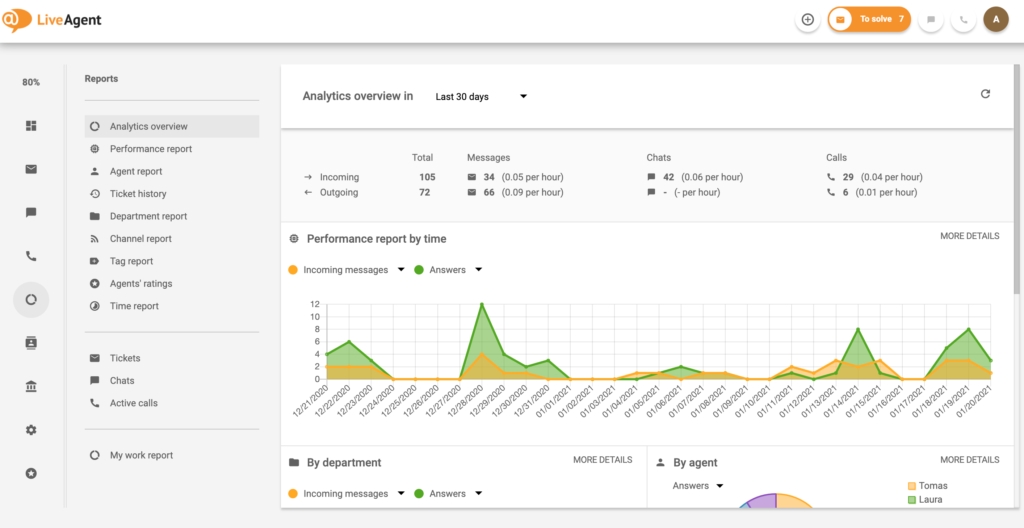
これらのメトリクスがLiveAgentにある場所:レポート > コールレポート(AHTとコール量の場合)、レポート > エージェントレポート(可用性と応答時間の場合)、およびリアルタイムダッシュボード(リアルタイムキューステータスの場合)。