Summer promotion background
1 July – 31st August 2026 *extended

LiveAIgents at Zero Cost

Get your

33% off

+ free AI Agent

Use code for monthly and for yearly subscription

LiveAgentのAIバーチャルアシスタント:完全セットアップチュートリアル

Jun 23, 2026 に公開されました。
AI LiveAgent セットアップ チャットボット

自動化をサポートスタックに導入すべきか検討しているなら、まずはAIバーチャルアシスタント とは何か、従来のルールベースのチャットボットとどう違うのかを理解することから始めましょう。実際に導入する準備ができたら、このガイドがLiveAgent内のすべての設定手順を説明します。開発経験は一切不要です。

LiveAgentには2つの異なるAIレイヤーが搭載されています。ライブチャットウィジェット内で訪問者との会話を自律的に処理するAIチャットボットと、チケット内でのエージェントの返信を加速するAI Answer Assistantです。このチュートリアルでは、設定すべき順序に従って両方を解説します。

前提条件:始める前に必要なもの

設定を始める前に、以下の項目がすべて整っていることを確認してください。前提条件をスキップすることは、LiveAgent AIバーチャルアシスタントのセットアップが途中で行き詰まる最も一般的な原因です。

  • 現行の料金プランにおける有効なLiveAgentサブスクリプション。 AI機能はすべての現行プランで利用可能です。レガシープランは対象外です。対象かどうかはsupport@liveagent.comにお問い合わせください。
  • 管理者アクセス権。 AI設定は管理パネル内にあります。エージェントレベルのアカウントではこれらの設定を変更できません。
  • 作成済みのライブチャットボタンが少なくとも1つ。 AIチャットボットはライブチャットボタンに直接実装されます。存在しないボタンにはアタッチできません。
  • 公開済み記事のあるナレッジベース。 AIチャットボットはナレッジベースから回答を取得します。空のナレッジベースや未公開のナレッジベースでは、ボットが参照するものは何もありません。
  • OpenAIのAPIキーまたは有効なFlowHuntアカウント。 AI Answer Assistantにはこれら2つの統合のいずれかが必要です。FlowHunt(LiveAgentと同じQuality Unitが開発したノーコードAI自動化プラットフォーム)を使用する予定がある場合は、両方のサブスクリプションが有効になっていれば、LiveAgentサポートチームに無料のフルセットアップを依頼できます。
  • 関連部門に少なくとも2名の有人エージェント。 エスカレーションルールには転送先が必要です。引き継ぎ可能な有人エージェントが必要です。

プロヒント — 永続的なAIセッションにはFlowHuntを使用: AI Answer AssistantをFlowHunt経由で接続すると、LiveAgentはチケットスレッド内のすべての下書き修正にわたってAIセッションを維持します。OpenAI経由で直接接続すると、エージェントが下書きを変更するたびに新しいセッションが開始されるため、アシスタントは以前のコンテキストを失います。マルチターンのチケット会話には、FlowHuntがより優れた選択肢です。

設定に入る前に、プラットフォームの自動化レイヤーが何ができるかについてより広範な概要を知りたい場合は、AI機能 の完全なドキュメントをご覧ください。

ステップ1:LiveAgentでAI機能を有効にする

LiveAgentのAI機能はデフォルトでは有効になっていません。各コンポーネントは管理パネルから個別にアクティブ化します。

1a. AIチャットボットを有効にする

  1. LiveAgent管理パネルにログインします。
  2. 設定 → ライブチャット → チャットボタン に移動します。
  3. AIチャットボットをアタッチするチャットボタンを選択し、編集をクリックします。
  4. ボタン設定内の AIチャットボット タブを開きます。
  5. AIチャットボットを有効にする トグルをオンにします。
  6. 統合ソースを選択します。LiveAgentは現在、AIチャットボットにFlowHunt統合をサポートしています。FlowHuntをまだ接続していない場合は、ここで接続を求められます。FlowHunt APIキーが必要です。
  7. 保存をクリックします。

期待される結果: チャットボタンが、有人エージェントが確認する前に訪問者のメッセージをAIチャットボット経由でルーティングするようになります。訪問者には視覚的な変化は見えません。ウィジェットは同じように見えます。

1b. AI Answer Assistantを有効にする

  1. 設定 → AI → Answer Assistant に移動します。
  2. AIプロバイダーを選択します:OpenAI(ChatGPT) または FlowHunt
  3. OpenAIを選択する場合:APIキーフィールドにOpenAI APIキーを貼り付け、確認をクリックします。LiveAgentがキーの有効性を確認してから保存します。
  4. FlowHuntを選択する場合:FlowHuntアカウントの認証情報またはAPIトークンで認証します。統合により、利用可能なFlowHuntフローが自動的に取得されます。
  5. 変更を保存をクリックします。

期待される結果: エージェントはすべてのチケット返信エディタ内に AI Answer Assistant ボタンが表示されるようになります。この手順が完了するまでボタンは表示されません。

注意 — 無料セットアップのご案内: LiveAgentとFlowHuntの両方に有効なサブスクリプションをお持ちの場合、LiveAgentサポートチームが追加費用なしで初期統合設定のすべてを処理します。特にFlowHuntフローが複雑な場合は、手動設定に時間を費やす前にsupport@liveagent.comにメールしてください。試行錯誤の時間を大幅に節約できます。

LiveAgentロゴ

カスタマーサービスを次のレベルへ

LiveAgentを無料でお試しください。

ステップ2:AIアシスタントのペルソナを設定する

「ボット」と名乗るだけの汎用的なチャットボットは信頼を損なうものです。ブランドの声に合ったペルソナを設定することが、顧客が我慢して使うツールと積極的に使いたいと思うツールの違いを生みます。

2a. チャットボットの名前とアバターを設定する

  1. 設定 → ライブチャット → チャットボタン に戻り、ステップ1aと同じボタンを編集します。
  2. AIチャットボット タブで、ボット名フィールドを見つけます。顧客に表示される名前を入力します。たとえば、一般的なラベルではなく “AcmeサポートのAria” のようにします。
  3. ボットのアバター画像をアップロードします。特徴的なビジュアル(イラストキャラクターやブランドアイコン)を使用して、顧客が自動アシスタントと話していることをすぐに理解できるようにします。透明性は信頼を構築します。
  4. ウェルカムメッセージを作成します。これはボットが最初に発する言葉です。明確に伝えましょう。“こんにちは、私はAcmeのAIアシスタント、Ariaです。ご注文、アカウント、製品についての質問にお答えします。下に質問を入力してください。”
  5. ボタン設定を保存します。

2b. Answer Assistantのトーンを設定する

  1. 設定 → AI → Answer Assistant に移動します。
  2. 話し方のトーンで、エージェントが下書き生成時にプリセットとして表示されるデフォルトのトーンを選択します:カジュアルニュートラル、またはビジネス
  3. 新しいチケット下書きのデフォルトの形式レベルを設定します。これは、アシスタントがゼロから応答を生成する際の表現方法を制御します。特に、エージェントが最初のメッセージを構成する送信チケットに役立ちます。
  4. 必要に応じて、カスタム指示を作成します。これらは、AIがすべての生成時に従う永続的な指示です。たとえば、“返金について話すときは常に30日間返品ポリシーに言及する”“配達スケジュールについて約束しない” などです。
  5. 設定を保存します。

期待される結果: すべてのAI生成下書きがデフォルトでブランドの声を反映するようになります。エージェントはチケットごとにトーンを上書きできますが、デフォルトを設定することで手動調整の回数を減らせます。

ステップ3:ナレッジベースを接続する

AIチャットボットは、アクセスできるコンテンツと同じ程度にしか有用ではありません。適切に構造化されたナレッジベースを接続することは、このチュートリアル全体で最も効果的な設定手順です。

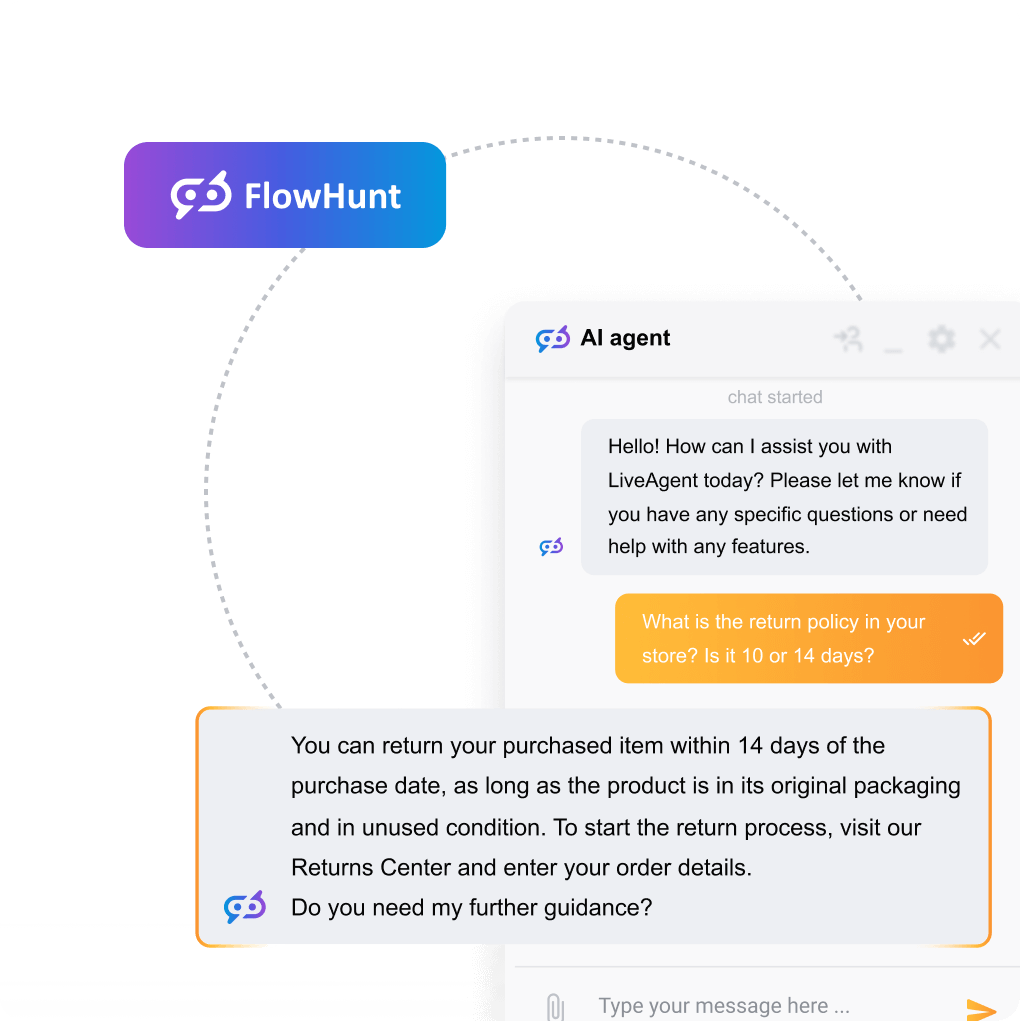
ナレッジベースに接続されたLiveAgent AIチャットボット

3a. ナレッジベースが公開されていることを確認する

  1. メインのLiveAgentメニューで ナレッジベース に移動します。
  2. AIに使用させたいナレッジベースが 公開(下書きや非公開ではない)に設定されていることを確認します。
  3. 記事の完全性を確認します。内容が薄い、不完全、または矛盾する情報を含む記事は、質の低いAI応答を生成します。各記事が1つの特定の質問に徹底的に回答するようにしましょう。

3b. ナレッジベースをAIチャットボットにリンクする

  1. チャットボタン内のAIチャットボット設定に戻ります(設定 → ライブチャット → チャットボタン → 編集 → AIチャットボット)。
  2. ナレッジソースで、チャットボットが参照を許可されるナレッジベースを選択します。複数の製品分野や言語で運用している場合は、複数のナレッジベースを割り当てることができます。
  3. 対象が国際的な場合は、多言語サポートを有効にします。AIチャットボットは100以上の言語をサポートしており、あまり一般的でない言語も含まれます。言語ごとに別のボット設定を必要とせず、訪問者の言語を自動的に検出して同じ言語で応答します。
  4. ボタン設定を保存します。

3c. 知識のギャップを特定して埋める

運用開始から最初の1週間後に、以下のモニタリングセクションで説明する「未回答の質問」レポートを確認します。ボットが回答できなかったすべての質問は、不足しているナレッジベース記事です。このレポートをコンテンツのバックログとして扱ってください。

期待される結果: AIチャットボットが訪問者の質問を解釈し、ナレッジベースを検索し、一般的な問い合わせについては人の関与なしに正確で情報源のある回答を返せるようになります。

ステップ4:有人エージェントへのエスカレーションを設定する

どんなAIもすべての状況を正しく処理できるわけではありません。明確に定義されたエスカレーションパスは単なるフォールバックではなく、実運用対応のAIバーチャルアシスタント設定の中核的な機能です。ボットが失敗した後に迅速に有人対応にたどり着ける顧客は、そもそもボットと話したことのない顧客よりも満足度が高くなります。

4a. 自動エスカレーションのトリガーを設定する

  1. AIチャットボット設定内の エスカレーションルール セクションを見つけます。
  2. ボットが回答できない場合にエスカレーション を有効にします。これにより、設定可能な試行回数(通常は2回)後にAIがナレッジベースで関連する回答を見つけられなかった場合に引き継ぎがトリガーされます。
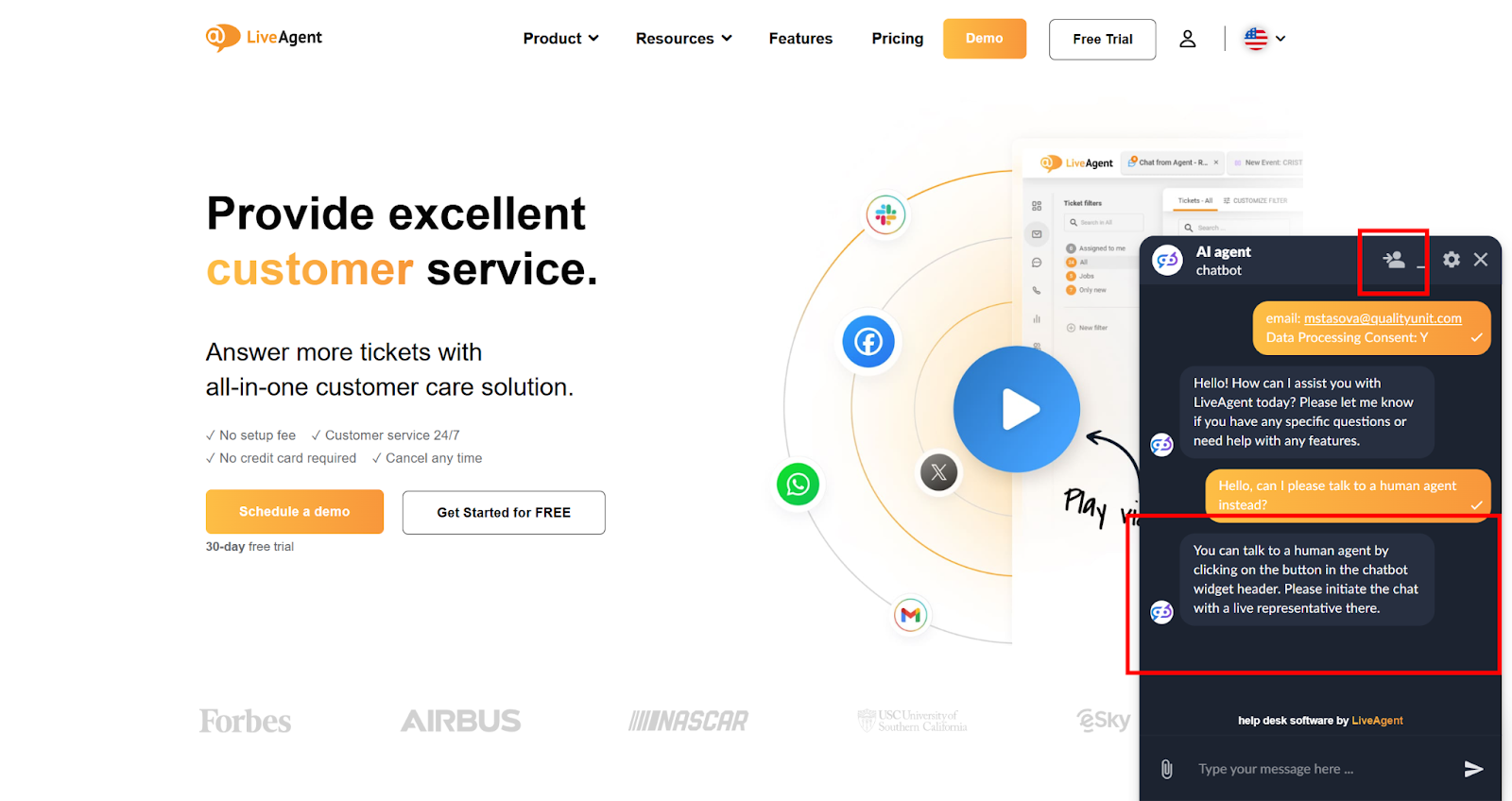
  3. 訪問者のリクエストによるエスカレーション を有効にします。訪問者が「有人と話したい」や「エージェントと話したい」などのフレーズを入力して、すぐにボットフローを終了できるようにします。
  4. エスカレーション部門を設定します。エスカレーションされたチャットを一般キューではなく特定の部門(たとえば 一次サポート)にルーティングします。これにより、エスカレーションされた会話が迷子になるのを防ぎます。
  5. エスカレーションメッセージを作成します。これは引き継ぎ前にボットが表示するテキストです。“ただいまサポートスペシャリストにおつなぎします。平均待ち時間は3分未満です。” 期待値を設定することで、離脱を減らせます。

4b. 購入意図のある訪問者のリード獲得を設定する

  1. 同じエスカレーションルールセクションで、プロアクティブなリード獲得を有効にします。
  2. トリガー条件を定義します。訪問者が購入関連の質問(価格、トライアル、アップグレード)をしたとき、またはボットが回答できず訪問者がページに留まっているときに作動するように設定します。
  3. リード獲得フォームのフィールドを設定します。最低限、名前メールアドレスを収集します。3つ以上のフィールドを要求しないでください。フォームの長さは離脱率に直接相関します。
  4. 獲得したリードをCRMまたはセールスフォローアップ用の専用LiveAgent部門にルーティングします。
  5. すべてのエスカレーション設定を保存します。

期待される結果: 複雑な問い合わせは数秒以内に有人エージェントに届きます。購入意図のある訪問者で、これまでは静かに離脱していた人も、リードとして獲得されるようになります。会話が行き止まりになることはありません。

ステップ5:テスト会話を実行する

テストせずにAI設定を本番運用に投入しないでください。以下のチェックリストを使用して、顧客が遭遇する前にすべての重要な動作を検証します。

5a. LiveAgentの組み込みチャットプレビューを使用する

  1. 設定 → ライブチャット → チャットボタン に移動し、設定したボタンの プレビュー をクリックします。
  2. ブラウザにテストチャットウィンドウが開きます。これはライブシミュレーションです。ここで送信されたメッセージは、実際のAIチャットボットロジックを通過します。
  3. 以下のテストチェックリストの各シナリオを実行します。結果を合格または不合格として記録します。

5b. テストチェックリスト

以下の表のすべてのシナリオを実行してください。すべてのシナリオに合格するまで、設定を本番環境対応と判断しないでください。

テストシナリオ期待されるAIの動作合格/不合格基準
公開済みのナレッジベース記事で直接カバーされている質問をするボットが5秒以内に記事から正確な回答を返す合格: 回答が事実に基づいて正確で、記事の内容と一致する。不合格: 回答が間違っている、幻覚を起こしている、またはボットが知らないと言う。
ナレッジベース記事でカバーされていない質問をするボットが回答できないことを認識し、有人エージェントへのエスカレーションをトリガーする合格: エスカレーションメッセージが表示され、チャットが正しい部門にルーティングされる。不合格: ボットが回答をでっち上げる、または引き継ぎなしで会話が終了する。
会話の途中で「有人と話したい」と入力するボットがすぐにリクエストを認識し、フォローアップの質問なしに引き継ぎを開始する合格: ボットの1応答以内に引き継ぎが開始される。不合格: ボットが回答を続けようとする、またはメニューに戻る。
英語以外の言語(例:ドイツ語、日本語、アラビア語)で質問するボットが言語を検出し、ナレッジベースのコンテンツを使用して同じ言語で応答する合格: 応答が訪問者の言語で、内容が正確である。不合格: ボットが英語で応答する、またはエラーを返す。
購入意図をシミュレートする(例:「Proプランはいくらですか?購入する準備ができています。」)ボットが価格に関する質問に回答し、リード獲得が設定されている場合は連絡先情報を求めるか、セールスエージェントにルーティングする合格: 価格の回答が正確で、リード獲得またはセールスエスカレーションがトリガーされる。不合格: ボットが回答してフォローアップアクションなしで会話を終了する。
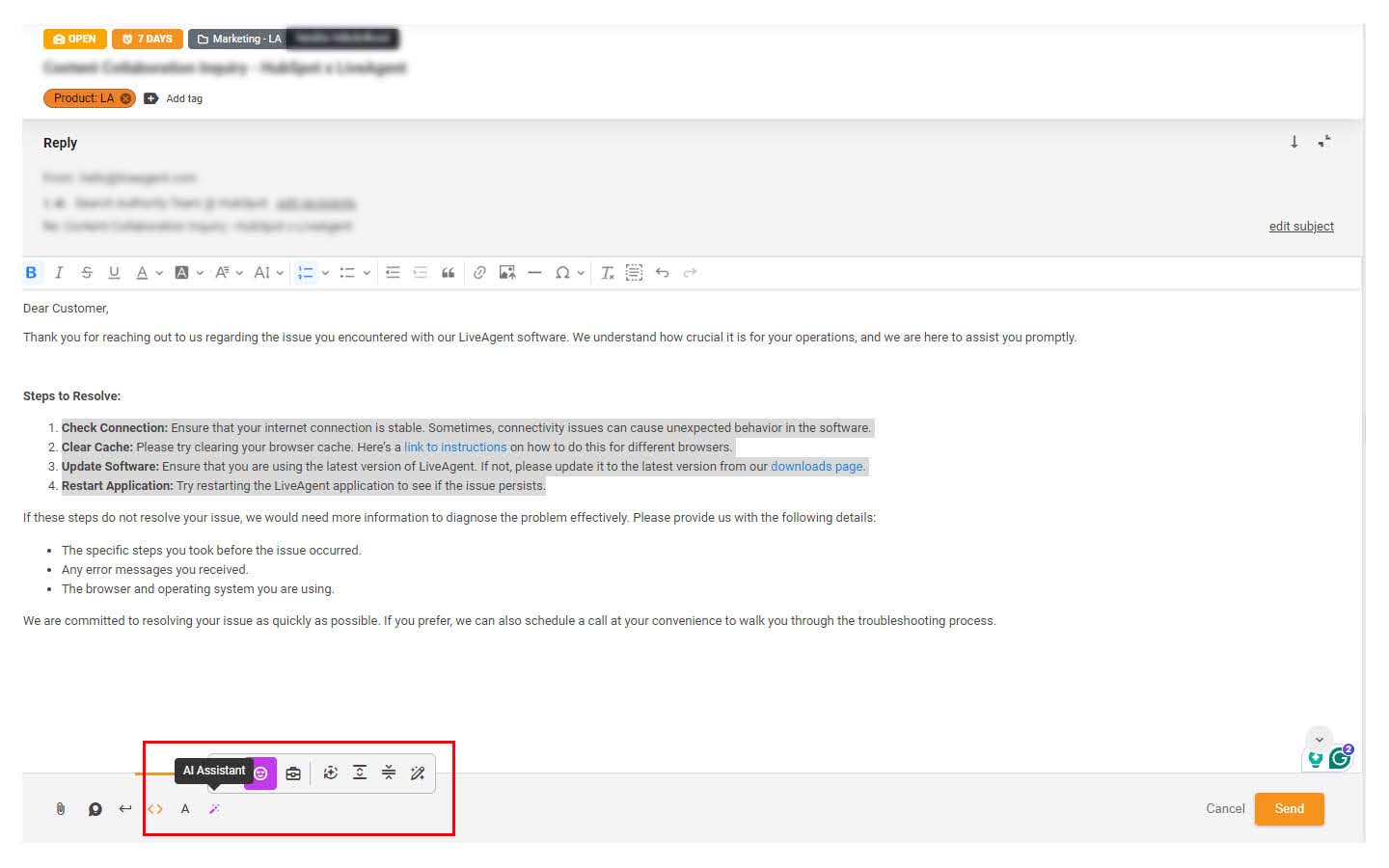
既存のチケットを開き、Answer Assistantを使用して下書き返信を生成するアシスタントが設定されたトーンでチケットスレッドに基づいたコンテキストに関連する下書きを生成する合格: 下書きが首尾一貫しており、チケットのコンテキストに一致し、設定されたトーンを反映している。不合格: 下書きが一般的、的外れ、またはエディタにボタンがない。
Answer Assistantを使用して既存の下書きを修正する(リファインモード)アシスタントが元の意図とトーンを保持しながら、既存の下書きテキストを書き換えまたは改善する合格: 修正された下書きが元のものより改善されており、事実誤認を導入していない。不合格: 下書きが無関係なコンテンツに置き換えられる、または機能がエラーを返す。

5c. 修正して再テスト

不合格結果ごとに:根本原因(不足しているナレッジベース記事、誤ったエスカレーションルール、APIキーの設定ミスなど)を特定し、修正して、不合格だったシナリオのみを再実行します。複数のシナリオに影響を与える可能性のある変更を行った場合を除き、チェックリスト全体を再実行する必要はありません。

LiveAgentレポートでのAIパフォーマンス監視

AIチャットボットの導入は、設定して終わりではありません。製品の進化や顧客の質問の変化に伴い、パフォーマンスは低下します。LiveAgentのネイティブレポートツールを使用して、毎週のレビュー習慣を身につけましょう。

追跡すべき主要指標

  • チャットボット解決率: AIがエスカレーションなしで解決した会話の割合。ほとんどのサポートチームにとって、最初の1ヶ月で40〜60%が健全なベースラインであり、ナレッジベースのギャップを埋めるにつれて上昇します。
  • エスカレーション率: 解決率の逆数。高いエスカレーション率(70%以上)が持続する場合は、ナレッジベースが不完全であるか、ボットの信頼度しきい値が高すぎることを示しています。
  • 未回答の質問ログ: LiveAgentはボットが回答できなかったすべての質問をログに記録します。毎週このリストを確認し、上位のエントリを新しいナレッジベース記事に変換します。これがボットのパフォーマンスを向上させる最も速い方法です。
  • 平均チャット時間(ボット vs. 有人): ボットが処理したチャットが有人対応よりも大幅に長い場合、ウェルカムメッセージや質問の解釈に問題があり、不要なやり取りが発生している可能性があります。
  • リード獲得コンバージョン率: リード獲得フォームをトリガーした訪問者のうち、実際に送信した割合。20%未満の場合は、フォームが長すぎるか、会話の不適切なタイミングで表示されている可能性があります。
  • Answer Assistant使用率: エージェントがAI Answer Assistantボタンをクリックする頻度を追跡します。最初の2週間後に使用率が低い場合は、エージェントに追加のトレーニングが必要か、下書きの品質が期待に応えていないことを示しています。

これらのレポートの確認場所

  1. メインのLiveAgentナビゲーションで レポート に移動します。
  2. チャットボットとライブチャットの集計指標には チャット概要 を選択します。
  3. エスカレーションルールで引き継ぎ時に会話に自動タグ付けするように設定している場合(推奨)、タグフィルターを使用してAIエスカレーションチケットを分離します。
  4. 毎週のデータをスプレッドシートにエクスポートし、トレンドラインを追跡します。1週間だけのデータに意味があることは稀ですが、4週間のトレンドはナレッジベースの改善が効果を上げているかどうかを明確に示します。

継続的な最適化サイクル

  • 毎週: 未回答の質問ログを確認します。実際のボットの失敗に基づいて、少なくとも2つの新しいナレッジベース記事を公開します。
  • 毎月: エスカレーション率のトレンドを確認します。エスカレーション率が悪い方向に動いている場合は、ボットの信頼度しきい値を調整します。
  • 四半期ごと: Answer Assistantのカスタム指示を監査します。ポリシーや製品が変更されると、古い指示は時代遅れの下書きを生成します。
  • 製品ローンチ時: ローンチ日後にではなく、前にナレッジベース記事を追加します。プロアクティブなコンテンツは、ローンチ日の未回答の質問の急増を防ぎます。

継続的な最適化についてハンズオンのサポートが必要な場合、特にFlowHuntフローの設計に関しては、LiveAgentサポートチーム(support@liveagent.com)が対応します。LiveAgentとFlowHuntの両方に有効なサブスクリプションをお持ちのお客様は、無料のセットアップと設定支援を受けることができます。

このチュートリアルでカバーされているすべての機能は、LiveAgentの現行プランで利用可能です。エンタープライズ契約は不要です。AIチャットボットを設定し、Answer Assistantをアクティブ化して、初日から反復的なチケットを削減しましょう。

この記事を共有する

よくある質問

あなたは良い手の中にいます!

満足したクライアントのコミュニティに参加し、LiveAgentで優れたカスタマーサポートを提供しましょう。

LiveAgent Dashboard